682912
2
Verklein
Vergroot
Pagina terug
1/100
Pagina verder
Go
Tulostimen asennus ...................................................................................................................... sivu 1
Yhdistäminen tietokoneeseen, älypuhelimeen tai tablet-tietokoneeseen ....sivu 4
Ohjevideot
Tulostimen piteleminen
Instruktionsvideoer
Holde printeren
Installation af printeren ...............................................................................................................side 1
Tilslutning til en computer, smartphone eller tablet ...............................................side 4
Installere skriveren .........................................................................................................................side 1
Koble til en datamaskin, en smarttelefon eller et nettbrett .................................side 4
Instruksjonsvideoer
Holde skriveren
Installera skrivaren..........................................................................................................................sida 1
Ansluta till en dator, smarttelefon eller surfplatta ......................................................sida 4
Instruktionslmer
Bära skrivaren
Εγκατάσταση του εκτυπωτή ..............................................................................................σελίδα 1
Σύνδεση σε υπολογιστή, smartphone ή tablet .....................................................σελίδα 4
Εκπαιδευτικό βίντεο
Πώς να κρατήσετε τον εκτυπωτή
Instalación de la impresora ...............................................................................................página 1
Conexión con un ordenador, teléfono inteligente o tableta ....................... página 4
Vídeos instructivos
Cómo sujetar la impresora
Instalando a impressora ...................................................................................................... página 1
Conectando a um computador, smartphone ou tablet .................................página 4
Vídeos instrucionais
Segurando a impressora
Installazione della stampante .......................................................................................... pagina 1
Connessione a un computer, uno smartphone o un tablet .........................pagina 4
Video informativi
Come tenere la stampante
De printer installeren.............................................................................................................pagina 1
Verbinden met een computer, smartphone of tablet ......................................pagina 4
Instructievideos
De printer vasthouden
Installation des Druckers .......................................................................................................... Seite 1
Herstellen einer Verbindung mit einem Computer, Smartphone oder Tablet ....Seite 4
Anleitungsvideos
Halten des Druckers
Installation de l'imprimante ..................................................................................................page 1
Connexion à un ordinateur, un smartphone ou une tablette .........................page 4
Instructions vidéo
Manipulation de l'imprimante
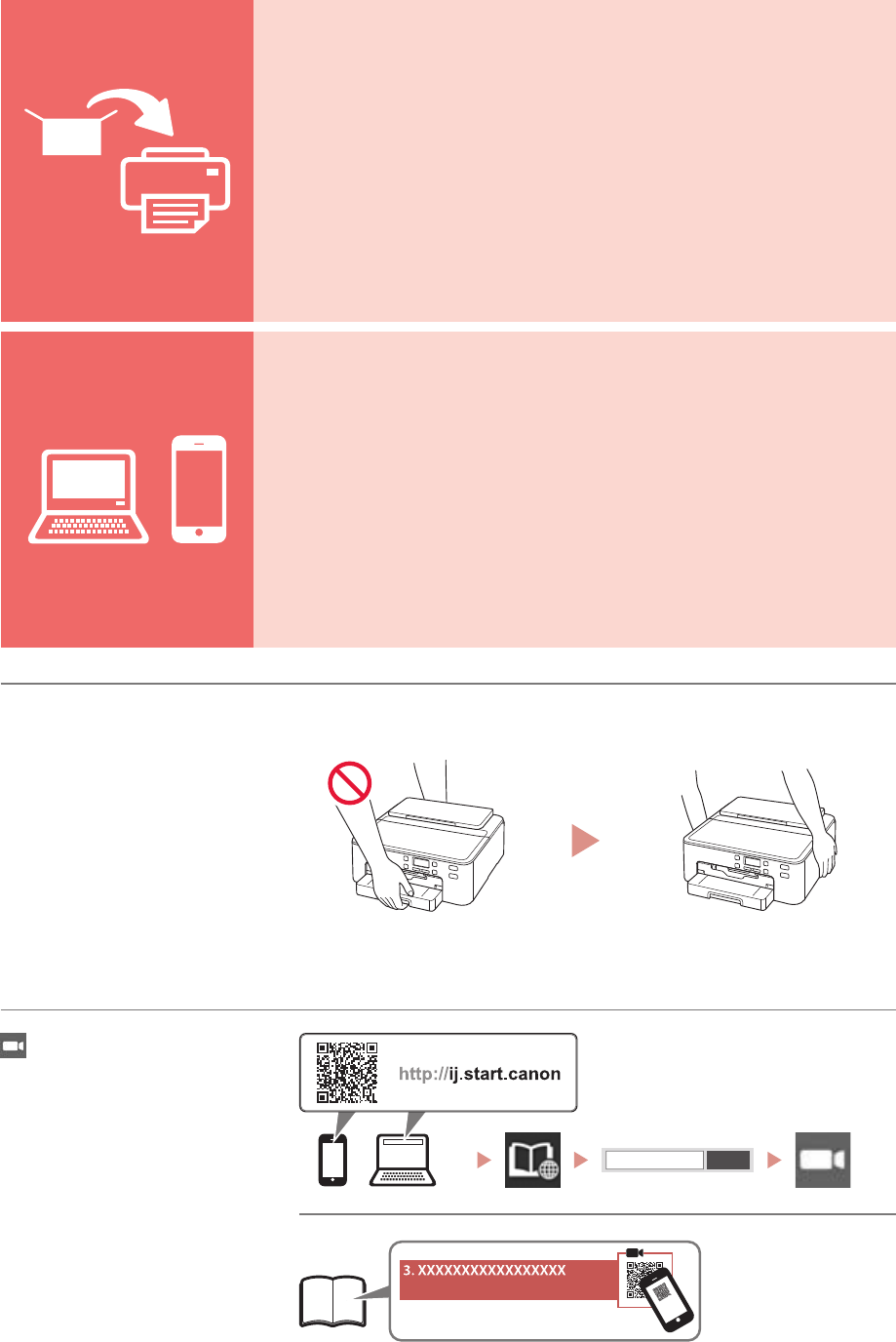
Installing the Printer ...................................................................................................................page 1
Connecting to a Computer, Smartphone or Tablet ............................................... page 4
Holding the Printer
Instructional Videos
2

Hulp nodig? Stel uw vraag in het forum

Spelregels
1

Forum

Canon-Pixma-TS700-series

Zoeken resetten

  • printer van CanonPixma TS700 blijft steken na schermafbeelding van printerkleuren met zwarte vierkantjes eronder Gesteld op 11-2-2026 om 14:50

    Reageer op deze vraag Misbruik melden
    • AI antwoord: De Canon Pixma TS700 serie kan inderdaad problemen ondervinden na het printen van een testpagina met printerkleuren en zwarte vierkantjes, waarbij de printer 'vastloopt'. Dit duidt vaak op een kalibratieprobleem of een fout in de printqueue. Hier zijn enkele stappen die u kunt ondernemen om dit probleem op te lossen:

      1. **Annuleer de huidige printopdracht:**
      * Ga naar de printwachtrij op uw computer (meestal te vinden door te dubbelklikken op het printerpictogram in de taakbalk of via het 'Apparaten en printers' gedeelte in het configuratiescherm).
      * Zoek de vastgelopen printopdracht en annuleer deze. Soms is het nodig om alle opdrachten in de wachtrij te verwijderen.

      2. **Schakel de printer uit en weer in:**
      * Zet de printer volledig uit door de aan/uit-knop ingedrukt te houden totdat het apparaat uitschakelt.
      * Trek de stekker uit het stopcontact en wacht ongeveer 30 seconden.
      * Steek de stekker weer in het stopcontact en schakel de printer opnieuw in. Dit kan de interne systemen van de printer resetten.

      3. **Controleer de inktniveaus:**
      * Lage inktniveaus, vooral van zwarte inkt, kunnen soms leiden tot afdrukfouten en blokkades. Controleer de inktstatus via het display van de printer of via de printersoftware op uw computer.
      * Vervang cartridges die bijna leeg of leeg zijn.

      4. **Reinig de printkoppen:**
      * Vuile of verstopte printkoppen kunnen onregelmatige afdrukresultaten veroorzaken en het printproces verstoren. Voer een automatische reiniging van de printkoppen uit via het onderhoudsmenu van de printer of de printersoftware.
      * Na het reinigen kunt u een testpagina printen om te controleren of het probleem is verholpen.

      5. **Voer een printeruitlijning uit:**
      * Het afdrukken van kleurentests met zwarte vierkantjes kan onderdeel zijn van een uitlijningsproces. Als dit proces niet correct wordt afgerond, kan de printer blijven steken.
      * Voer handmatig een printeruitlijning uit via het onderhoudsmenu van de printer. Dit zorgt ervoor dat de printkoppen correct zijn uitgelijnd voor optimale afdrukkwaliteit.

      6. **Update de printerdriver:**
      * Verouderde of corrupte printerdrivers kunnen communicatieproblemen veroorzaken tussen uw computer en de printer.
      * Ga naar de officiële Canon-website en download de nieuwste driver voor uw Canon Pixma TS700 serie. Installeer deze driver en probeer opnieuw af te drukken.

      Als bovenstaande stappen het probleem niet oplossen, kan er sprake zijn van een hardwaredefect. In dat geval is het raadzaam contact op te nemen met de Canon klantenservice voor verdere ondersteuning of eventuele reparatie. Geantwoord op 11-2-2026 om 14:50

      Waardeer dit antwoord Misbruik melden
  • Ik krijg nu een support code 1259
    wat houdt deze in? Gesteld op 3-2-2026 om 12:09

    Reageer op deze vraag Misbruik melden
    • AI antwoord: De supportcode 1259 op uw Canon Pixma TS700 serie printer duidt op een probleem met de afdekkap aan de achterzijde van het apparaat.

      **Wat betekent dit?**
      Deze melding verschijnt wanneer de achterste afdekkap niet correct is gesloten of is geopend. De printer kan niet functioneren wanneer deze kap niet goed is afgesloten, omdat dit de interne mechanismen beschermt en zorgt voor een correcte papierdoorvoer.

      **Oplossing:**
      1. **Controleer de achterste afdekkap:** Zoek de afdekkap aan de achterzijde van uw Canon Pixma TS700 serie printer.
      2. **Sluit de kap stevig:** Zorg ervoor dat de kap volledig gesloten en vergrendeld is. U zou een klik moeten horen of voelen wanneer deze correct op zijn plaats zit.
      3. **Controleer op obstakels:** Kijk of er geen papierresten of andere objecten de kap blokkeren, waardoor deze niet goed kan sluiten.

      Zodra de achterste afdekkap correct is gesloten, zou de supportcode 1259 moeten verdwijnen en kunt u de printer weer normaal gebruiken. Geantwoord op 3-2-2026 om 12:09

      Waardeer dit antwoord Misbruik melden
  • Ik krijg een support code 1270 door. Wat houdt deze code in? Gesteld op 3-2-2026 om 11:47

    Reageer op deze vraag Misbruik melden
    • AI antwoord: De supportcode 1270 op uw Canon Pixma TS700 serie printer duidt aan dat de achterklep van de printer openstaat of niet correct gesloten is.

      **Oplossing:**

      1. **Controleer de achterklep:** Ga naar de achterkant van uw printer en controleer of de achterklep volledig gesloten is.
      2. **Sluit de klep stevig:** Duw de achterklep voorzichtig maar stevig dicht totdat u een klik hoort of voelt, wat aangeeft dat deze correct is vergrendeld.

      Nadat de achterklep goed is gesloten, zou de foutmelding moeten verdwijnen en kunt u de printer weer normaal gebruiken. Geantwoord op 3-2-2026 om 11:47

      Waardeer dit antwoord Misbruik melden
  • Hoe kan ik mijn Canon TS700 uitlijnen na het plaatsen van nieuwe cartriges? Gesteld op 12-7-2023 om 19:07

    Reageer op deze vraag Misbruik melden
  • ik heb fotolade gebruikt. hoe krijg ik printer terug naar de gewone stand (papierbak voor) Gesteld op 23-6-2021 om 08:37

    Reageer op deze vraag Misbruik melden
  • ik kan de nederlandse taal niet ingevoerd krijgen Gesteld op 4-5-2021 om 18:35

    Reageer op deze vraag Misbruik melden
  • hoe kan ik mijn Macbook Pro draadloos verbinden met mijn printer? de printer is reeds aangesloten aan een Windows computer met usb verbinding. Gesteld op 22-11-2020 om 11:16

    Reageer op deze vraag Misbruik melden

Misbruik melden

Gebruikershandleiding.com neemt misbruik van zijn services uitermate serieus. U kunt hieronder aangeven waarom deze vraag ongepast is. Wij controleren de vraag en zonodig wordt deze verwijderd.

Product:

Bijvoorbeeld antisemitische inhoud, racistische inhoud, of materiaal dat gewelddadige fysieke handelingen tot gevolg kan hebben.

Bijvoorbeeld een creditcardnummer, een persoonlijk identificatienummer, of een geheim adres. E-mailadressen en volledige namen worden niet als privégegevens beschouwd.

Spelregels forum

Om tot zinvolle vragen te komen hanteren wij de volgende spelregels:

Belangrijk! Als er een antwoord wordt gegeven op uw vraag, dan is het voor de gever van het antwoord nuttig om te weten als u er wel (of niet) mee geholpen bent! Wij vragen u dus ook te reageren op een antwoord.

Belangrijk! Antwoorden worden ook per e-mail naar abonnees gestuurd. Laat uw emailadres achter op deze site, zodat u op de hoogte blijft. U krijgt dan ook andere vragen en antwoorden te zien.

Abonneren

Abonneer u voor het ontvangen van emails voor uw Canon Pixma TS700 series bij:


U ontvangt een email met instructies om u voor één of beide opties in te schrijven.


Ontvang uw handleiding per email

Vul uw emailadres in en ontvang de handleiding van Canon Pixma TS700 series in de taal/talen: Alle talen als bijlage per email.

De handleiding is 22,55 mb groot.


U ontvangt de handleiding per email binnen enkele minuten. Als u geen email heeft ontvangen, dan heeft u waarschijnlijk een verkeerd emailadres ingevuld of is uw mailbox te vol. Daarnaast kan het zijn dat uw internetprovider een maximum heeft aan de grootte per email. Omdat hier een handleiding wordt meegestuurd, kan het voorkomen dat de email groter is dan toegestaan bij uw provider.

Andere handleiding(en) van Canon Pixma TS700 series

Canon Pixma TS700 series Gebruiksaanwijzing - Nederlands - 444 pagina's

Canon Pixma TS700 series Gebruiksaanwijzing - Deutsch - 452 pagina's

Canon Pixma TS700 series Gebruiksaanwijzing - English - 428 pagina's


Uw handleiding is per email verstuurd. Controleer uw email

Als u niet binnen een kwartier uw email met handleiding ontvangen heeft, kan het zijn dat u een verkeerd emailadres heeft ingevuld of dat uw emailprovider een maximum grootte per email heeft ingesteld die kleiner is dan de grootte van de handleiding.

Er is een email naar u verstuurd om uw inschrijving definitief te maken.

Controleer uw email en volg de aanwijzingen op om uw inschrijving definitief te maken

U heeft geen emailadres opgegeven

Als u de handleiding per email wilt ontvangen, vul dan een geldig emailadres in.

Uw vraag is op deze pagina toegevoegd

Wilt u een email ontvangen bij een antwoord en/of nieuwe vragen? Vul dan hier uw emailadres in.


Info