
-
mijn laptop ziet hem niet Gesteld op 30-7-2025 om 10:12
Reageer op deze vraag Misbruik melden-
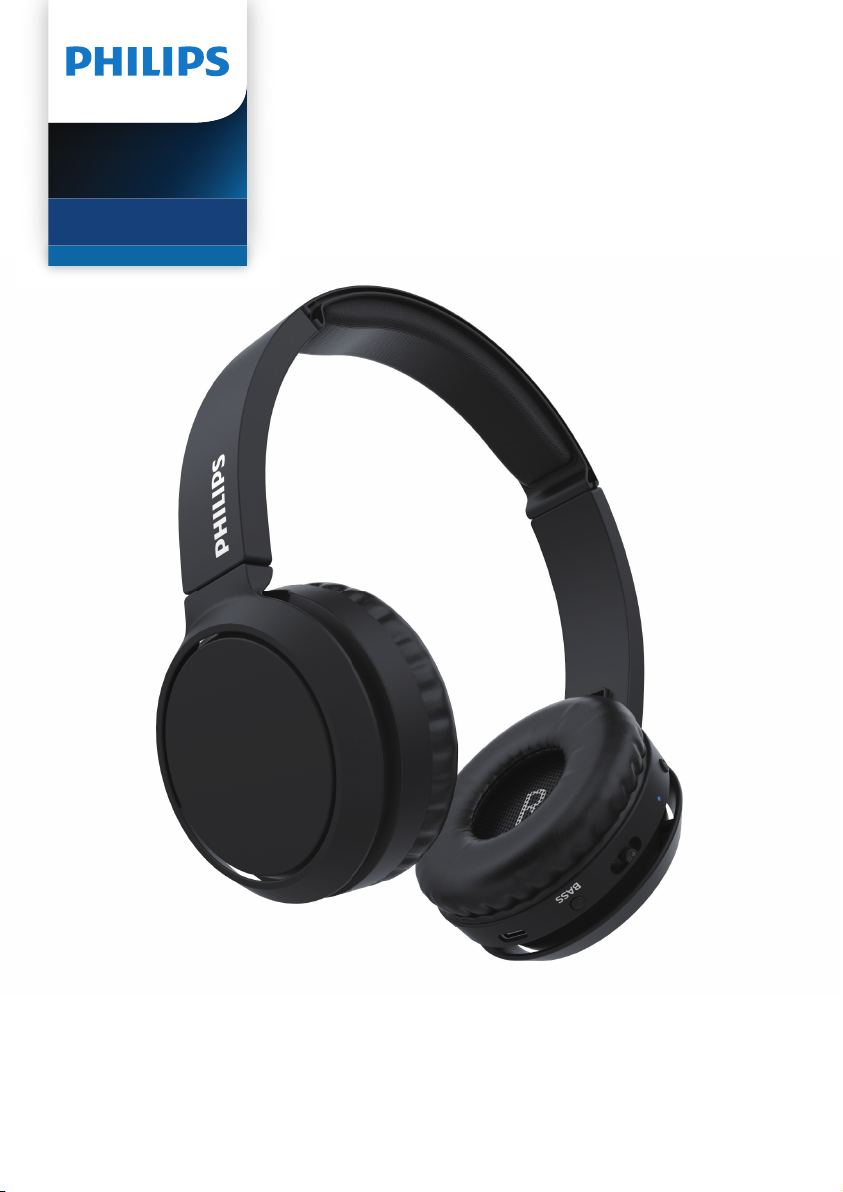
AI antwoord: Het probleem dat uw laptop de Philips TAH4205 draadloze hoofdtelefoon niet herkent, kan verschillende oorzaken hebben. Laten we de meest voorkomende oorzaken en oplossingen systematisch bekijken:
Waardeer dit antwoord Misbruik melden
**1. Bluetooth inschakelen en zichtbaarheid:**
* **Op uw laptop:** Controleer of Bluetooth is ingeschakeld. Dit wordt vaak weergegeven met een Bluetooth-symbool in uw systeemvak (rechtsonder in beeld). Klik er op en zorg ervoor dat Bluetooth actief is. Sommige laptops hebben een aparte Bluetooth-schakelaar.
* **Op uw hoofdtelefoon:** Zorg ervoor dat de hoofdtelefoon zelf in de koppelmodus staat. Dit houdt meestal in dat u de aan/uit-knop een aantal seconden ingedrukt moet houden totdat het indicatorlampje knippert (raadpleeg hiervoor de handleiding van uw hoofdtelefoon). De exacte procedure kan variëren.
**2. Hoofdtelefoon opladen:**
Een lege of bijna lege batterij kan verhinderen dat de hoofdtelefoon detecteerbaar is. Laat de hoofdtelefoon volledig opladen voordat u hem opnieuw probeert te koppelen.
**3. Afstand en interferentie:**
De afstand tussen uw laptop en de hoofdtelefoon mag niet te groot zijn. Ook kunnen andere elektronische apparaten interferentie veroorzaken. Probeer de hoofdtelefoon dichter bij uw laptop te plaatsen en verwijder eventuele andere apparaten die interferentie kunnen veroorzaken.
**4. Laptop opnieuw opstarten:**
Een eenvoudige herstart van uw laptop kan vaak al wonderen doen. Soms raken kleine softwarefouten de verbinding in de weg.
**5. Hoofdtelefoon vergeten en opnieuw koppelen:**
* **Laptop:** Verwijder de Philips TAH4205 uit de lijst met gekoppelde Bluetooth-apparaten op uw laptop. De exacte procedure hiervoor is afhankelijk van uw besturingssysteem (Windows, macOS, etc.).
* **Hoofdtelefoon:** Zet de hoofdtelefoon weer in de koppelmodus (zie stap 1).
* **Koppelen:** Zoek vervolgens opnieuw naar Bluetooth-apparaten op uw laptop en selecteer de Philips TAH4205 uit de lijst met beschikbare apparaten. Volg de instructies op het scherm om de verbinding te voltooien.
**6. Drivers updaten:**
Verouderde of beschadigde Bluetooth-drivers op uw laptop kunnen problemen veroorzaken. Controleer de website van de fabrikant van uw laptop voor de meest recente drivers en installeer deze.
**7. Problemen met het besturingssysteem:**
In sommige gevallen kunnen problemen met het besturingssysteem de oorzaak zijn. Als alle bovenstaande stappen niet werken, kunt u overwegen uw besturingssysteem bij te werken of een systeemherstel uit te voeren.
**8. Hardwareproblemen:**
Als geen van de bovenstaande oplossingen werkt, is het mogelijk dat er een hardwareprobleem is met de hoofdtelefoon of de Bluetooth-adapter van uw laptop. In dat geval kunt u contact opnemen met de klantenservice van Philips of de reparatie van uw laptop laten onderzoeken.
Geantwoord op 30-7-2025 om 10:12
-
