
-
hoe kan ik mijn thermostaat progammeren Gesteld op 16-1-2026 om 11:38
Reageer op deze vraag Misbruik melden-
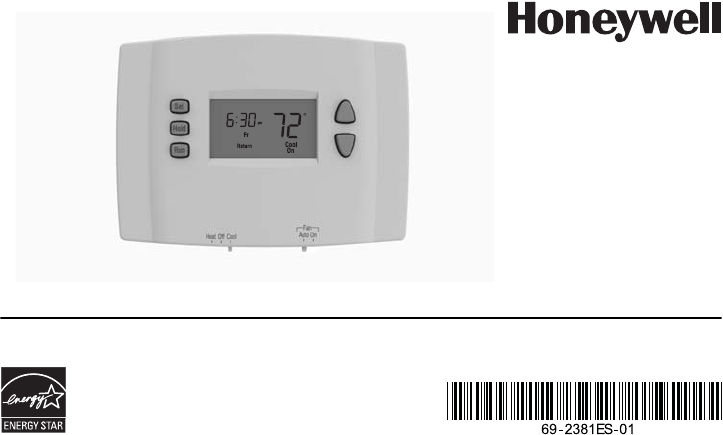
AI antwoord: U wilt uw Honeywell RTH2510 thermostaat programmeren. Dit stelt u in staat om verschillende temperaturen in te stellen voor specifieke tijden gedurende de dag of week, wat kan bijdragen aan comfort en energiebesparing. Hieronder volgt een stapsgewijze uitleg:
Waardeer dit antwoord Misbruik melden
**Voorbereiding:**
* Zorg ervoor dat de thermostaat correct is geïnstalleerd en van stroom is voorzien.
* Controleer of de huidige tijd en dag correct zijn ingesteld. Zo niet, pas deze dan eerst aan.
**Programmeren van een schema:**
De Honeywell RTH2510 heeft een 5-1-1 programmeerbaar schema, wat betekent dat u één schema voor de weekdagen (maandag t/m vrijdag) en aparte schema's voor zaterdag en zondag kunt instellen. Voor elke dag (of dagengroep) kunt u vier programmeerperioden instellen:
1. **Wake (Wakker worden):** De temperatuur voor wanneer u opstaat.
2. **Leave (Vertrekken):** De temperatuur voor wanneer u van huis bent.
3. **Return (Terugkeren):** De temperatuur voor wanneer u weer thuiskomt.
4. **Sleep (Slapen):** De temperatuur voor wanneer u naar bed gaat.
**Stappen voor programmeren:**
1. **Druk op de 'Set' knop:** Houd de 'Set' knop ongeveer 3-5 seconden ingedrukt totdat 'Set Schedule' op het display verschijnt. De eerste programmeerperiode (Wake) voor de weekdagen begint te knipperen.
2. **Stel de 'Wake' tijd in voor weekdagen:**
* Gebruik de 'Up' of 'Down' pijltjesknoppen om de gewenste starttijd voor de 'Wake' periode in te stellen. De tijd verandert met intervallen van 10 minuten.
* Druk op 'Set' om de tijd te bevestigen en naar de temperatuurinstelling te gaan.
3. **Stel de 'Wake' temperatuur in voor weekdagen:**
* Gebruik de 'Up' of 'Down' pijltjesknoppen om de gewenste temperatuur voor de 'Wake' periode in te stellen.
* Druk op 'Set' om de temperatuur te bevestigen en door te gaan naar de 'Leave' periode.
4. **Herhaal voor 'Leave', 'Return' en 'Sleep' voor weekdagen:**
* Volg stappen 2 en 3 voor elk van de resterende periodes (Leave, Return, Sleep) voor de weekdagen. Zorg ervoor dat u zowel de starttijd als de temperatuur instelt.
5. **Programmeer zaterdag:**
* Nadat u de 'Sleep' periode voor de weekdagen heeft ingesteld, drukt u nogmaals op 'Set'. Het display toont nu 'Set Schedule' en de dag 'SA' (zaterdag) begint te knipperen, samen met de 'Wake' periode.
* Herhaal stappen 2 en 3 om de tijden en temperaturen voor de vier periodes (Wake, Leave, Return, Sleep) op zaterdag in te stellen.
6. **Programmeer zondag:**
* Nadat u de 'Sleep' periode voor zaterdag heeft ingesteld, drukt u nogmaals op 'Set'. Het display toont nu 'Set Schedule' en de dag 'SU' (zondag) begint te knipperen, samen met de 'Wake' periode.
* Herhaal stappen 2 en 3 om de tijden en temperaturen voor de vier periodes (Wake, Leave, Return, Sleep) op zondag in te stellen.
7. **Opslaan en afsluiten:**
* Na het instellen van de 'Sleep' periode voor zondag, drukt u nogmaals op 'Set' om alle wijzigingen op te slaan en terug te keren naar het normale bedrijfsscherm. Als u geen knop indrukt binnen 60 seconden, worden de instellingen automatisch opgeslagen en keert de thermostaat terug naar de normale modus.
Uw Honeywell RTH2510 thermostaat is nu geprogrammeerd en zal de ingestelde temperaturen op de vooraf ingestelde tijden volgen. Geantwoord op 16-1-2026 om 11:38
-
-
hoe kan ik de termostaat van de auto stand afhalen Gesteld op 18-3-2023 om 12:57
Reageer op deze vraag Misbruik melden
