621095
17
Verklein
Vergroot
Pagina terug
1/22
Pagina verder
- 33 -
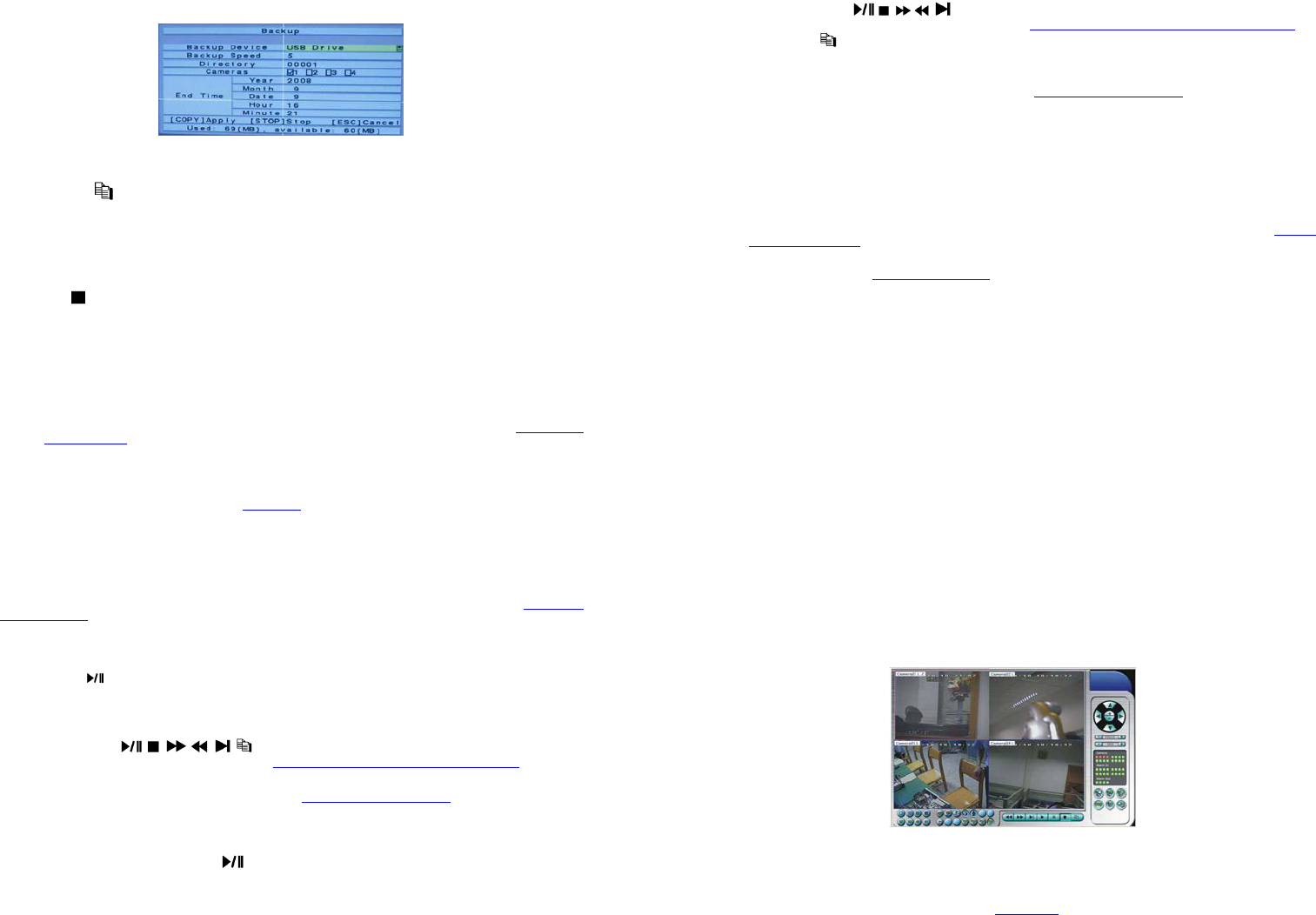
Een korte omschrijving van de acties die uitgevoerd kunnen worden in het Backup-menu:
▲▼◄►
Druk op deze toetsen om de opties te selecteren.
Kopiëren ( )
Druk op deze toets om het kopiëren (backup) te starten, of om de gewijzigde instelling in werking te stellen tijdens het
kopiëren, en terug te keren naar het vorige menu. In de rechterbenedenhoek verschijnt een kopiëericoon dat aangeeft dat
de geselecteerde video/audio-opnamen nu opgeslagen worden in het archief op het opslagapparaat. Voor DVD-schijven:
de bestanden worden niet op de schijf overgeschreven totdat de totale grootte 1 GB is, of totdat de gebruiker het
kopiëren stopt. Het overschrijven op de schijf kan meer dan 1 minuut per 100 MB duren (afhankelijk van het type
schijf).
Stop ( )
Druk op deze toets om het kopiëren te stoppen en terug te keren naar het vorige menu. De kopiëericoon verdwijnt van
het scherm.
ESC
Druk op deze toets om de kopiëeropdracht te annuleren en terug te keren naar het vorige menu.
Een korte omschrijving van elke optie en de acties die uitgevoerd kunnen worden:
Backup Device het backup-apparaat dat aangesloten is op het systeem. Druk op ENTER aan de linkerkant van het
paneel om het Backupapparaat-dialoogvenster te openen (als er geen backup-apparaat aangesloten is). Druk op de +/-
toetsen om het aangesloten apparaat te selecteren. Volg de stappen die beschreven staan in paragraaf 5.4
Backup-apparaat om het backup-apparaat aan te sluiten voordat u begint met kopiëren.
Backup Speed - 1-9, waarbij 1 de laagste snelheid is, en 9 de hoogste snelheid. Druk op de +/- toetsen om de waarde aan
te passen.
Directory de directory op het opslagapparaat waarin de archiefbestanden opgeslagen moeten worden. Volg a.u.b. de
tekstinvoermethode die beschreven wordt in paragraaf 4.1
om de directory in te voeren.
Camerasom te selecteren van welke camera de video/audio-opnamen in het archief opgeslagen moeten worden. Druk
op ENTER of op +/- om de camera’s te selecteren/deselecteren.
End Time (eindtijd) (Year, Month, Date, Hour, Minute) van de video/audio-opnamen voor de functies backup
zonder weergave of zoeken op tijd. Zodra de gebruiker op de COPY toets drukt, worden de bestanden gekopiëerd vanaf
de begintijd tot de hier ingevoerde eindtijd. Druk op de +/- toetsen om de opties aan te passen.
Alle toetsen behalve de weergavetoetsen kunnen gewoon gebruikt worden in het split-vensterscherm. Raadpleeg paragraaf 4.3
Standaardbediening voor meer informatie over de andere toetsen.
8
.5 Weergave/Archiveren voor zoeken op gebeurtenis
Druk in het logboekmenu op E
NTER om het weergavemenu te openen en zo de opname af te spelen, of druk op de
weergavetoets (
) om de opname direct af te spelen. De weergave is hetzelfde als bij de vol-schermweergave in het
hoofdscherm, en de weergavetoetsen kunnen gebruikt worden.
De volgende functies zijn beschikbaar:
W
eergavetoetsen ( , , , , , ,ENTER)
Deze toetsen hebben dezelfde functies als beschreven in paragraaf 8.4 Weergave/Archiveren voor zoeken op tijd
.
D
e andere toetsen
Alle andere toetsen hebben dezelfde functies als beschreven in paragraaf 4.3 Standaardbediening
.
8.6 Weergave van archiefbestanden
Selecteer het gewenste bestand en druk dan op E
NTER om het weergavemenu voor archiefbestanden te openen en zo het bestand
weer te geven, of druk op de weergavetoets (
) om het bestand direct weer te geven. De weergave is hetzelfde als bij de
vol-schermweergave in het hoofdscherm, en de weergavetoetsen kunnen gebruikt worden.
De volgende functies zijn beschikbaar:
- 34 -
W
eergavetoetsen ( , , , , ,ENTER)
Deze toetsen hebben dezelfde functies als beschreven in paragraaf 8.4 Weergave/Archiveren voor zoeken op tijd. De
kopiëertoets ( ) werkt niet in dit scherm.
De andere toetsen
Alle andere toetsen hebben dezelfde functies als beschreven in paragraaf 4.3 Standaardbediening.
9. Toegang op afstand
Als dit apparaat aangesloten is op een netwerk (internet of intranet), kunt u toegang tot deze digitale video/audio-recorder krijgen
via een PC met webbrowser.
Voordat u zich aanmeldt
Controleer de volgende punten voordat u zich via een webbrowser aanmeldt op dit apparaat (v
oor de meeste PC's zijn alleen stap
3 & 6 nodig!):
1. Het apparaat is op de juiste manier op het netwerk aangesloten, en alle configuraties zijn correct ingesteld. Raadpleeg paragraaf
6.10 Netwerkinstellingen voor meer informatie over de instellingen.
2. DirectX
®
®®
®
End-User Runtime 9.0 of een latere versie daarvan is op uw PC geïnstalleerd en functioneert goed. Als dit niet het
geval is, meld u dan aan bij http://www.microsoft.com om het programma gratis te kunnen downloaden.
3. De domeinnaam of het IP-adres van deze digitale video/audio-recorder staat op de lijst van vertrouwde websites op uw PC, en
de (https:) serververificatie voor vertrouwde websites is niet aangevinkt. Als dit niet het geval is, ga dan naar Extra -> Opties
-> Beveiliging in Internet Explorer om deze instellingen uit te voeren. Voor I.E. 7: zet het Beveiligingsniveau voor deze zone
op Laag.
4. Het ActiveX besturingselement op uw PC staat niet uitgeschakeld. Als u niet weet of dit het geval is, ga dan naar Extra -> Opties
-
> Beveiliging -> Aangepast niveau in Internet Explorer om het ActiveX besturingselement in te schakelen.
5. Poort 67 (beheerpoort) of poort 68 (gegevenspoort) zijn niet geblokkeerd door uw router of ISP (Internet Service Provider).
6. Als de PC Internet Explorer heeft gebruikt om toegang te krijgen tot eerdere softwareversies van de DVR, ga dan naar Extra ->
O
pties -> Algemeen om de “Tijdelijke Internetbestanden” en alle offline inh
oud te verwijderen.
7. Om het weergavekwaliteit van uw PC te verbeteren kunt u naar Start -> Instellingen -> Beheer gaan, en daarna naar
Configuratiescherm -> Vormgeving -> Windows XP Thema.
8. Ga naar Start -> Instellingen -> Beheer, kies Configuratiescherm -> Instellingen, en stel de Schermresolutie in op tenminste
1
024x768, en Kleur op 32-bit.
Aanmelden
Nadat u alle hierboven genoemde punten heeft gecontroleerd, opent u uw webbrowser weer, en voert u de domeinnaam of het
IP-adres van de video/audio-recorder in op het veld Locatie/Adres van de webbrowser. De plug-in software van het systeem wordt
gedownload, en wordt automatisch geopend in de webbrowser. Er kunnen zich maximaal 5 gebruikers tegelijk aanmelden op
deze DVR.
Weergave en bediening op afstand
Nadat de plug-in software gedownload is en geopend is in de webbrowser, wordt u gevraagd of u wilt dat het ActiveX
b
esturingselement ingeschakeld wordt op uw PC. Selecteer JA, en het scherm voor aanmelden op afstand verschijnt. Voor sommige
PC's kan het nodig zijn om in het venster met de rode boodschap te klikken, maar buiten het aanmeldvenster voordat de volgende
stap uitgevoerd kan worden. Voer de juiste gebruikersnaam en wachtwoord in (en de beheerpoort & gegevenspoort als deze
veranderd zijn), zodat de video/audiorecorder u kan aanmelden op het systeem. De weergave op afstand verschijnt op het scherm,
zoals in onderstaande afbeelding.
De camerabeelden kunnen in verschillende split-vensterschermen getoond worden: 1/4/9/16 vensters. Het focusvenster wordt
o
mrand door een kader. Er staan verschillende iconen onderaan en rechts van het scherm, die bestemd zijn voor bediening en
statusweergave. (De “.L” achter de cameratitel staat voor Live (recht
streekse) weergave, de ".P" staat voor Playback
(opnameweergave) en als de cameratitel in een witte achtergrond staat, heeft de camera beweging waargenomen.)
Opmerking 1: de snelheid waarop de beelden elkaar opvolgen is afhankelijk van de bandbreedte van het netwerk en de
p
re-opname IPS-waarde van de camera (paragraaf 6.2
)
17

Hulp nodig? Stel uw vraag in het forum

Spelregels

Misbruik melden

Gebruikershandleiding.com neemt misbruik van zijn services uitermate serieus. U kunt hieronder aangeven waarom deze vraag ongepast is. Wij controleren de vraag en zonodig wordt deze verwijderd.

Product:

Bijvoorbeeld antisemitische inhoud, racistische inhoud, of materiaal dat gewelddadige fysieke handelingen tot gevolg kan hebben.

Bijvoorbeeld een creditcardnummer, een persoonlijk identificatienummer, of een geheim adres. E-mailadressen en volledige namen worden niet als privégegevens beschouwd.

Spelregels forum

Om tot zinvolle vragen te komen hanteren wij de volgende spelregels:

Belangrijk! Als er een antwoord wordt gegeven op uw vraag, dan is het voor de gever van het antwoord nuttig om te weten als u er wel (of niet) mee geholpen bent! Wij vragen u dus ook te reageren op een antwoord.

Belangrijk! Antwoorden worden ook per e-mail naar abonnees gestuurd. Laat uw emailadres achter op deze site, zodat u op de hoogte blijft. U krijgt dan ook andere vragen en antwoorden te zien.

Abonneren

Abonneer u voor het ontvangen van emails voor uw Elro DVR154S bij:


U ontvangt een email met instructies om u voor één of beide opties in te schrijven.


Ontvang uw handleiding per email

Vul uw emailadres in en ontvang de handleiding van Elro DVR154S in de taal/talen: Nederlands als bijlage per email.

De handleiding is 1,51 mb groot.


U ontvangt de handleiding per email binnen enkele minuten. Als u geen email heeft ontvangen, dan heeft u waarschijnlijk een verkeerd emailadres ingevuld of is uw mailbox te vol. Daarnaast kan het zijn dat uw internetprovider een maximum heeft aan de grootte per email. Omdat hier een handleiding wordt meegestuurd, kan het voorkomen dat de email groter is dan toegestaan bij uw provider.

Andere handleiding(en) van Elro DVR154S

Elro DVR154S Gebruiksaanwijzing - Deutsch - 24 pagina's

Elro DVR154S Gebruiksaanwijzing - English - 23 pagina's

Elro DVR154S Gebruiksaanwijzing - Français - 19 pagina's


Uw handleiding is per email verstuurd. Controleer uw email

Als u niet binnen een kwartier uw email met handleiding ontvangen heeft, kan het zijn dat u een verkeerd emailadres heeft ingevuld of dat uw emailprovider een maximum grootte per email heeft ingesteld die kleiner is dan de grootte van de handleiding.

Er is een email naar u verstuurd om uw inschrijving definitief te maken.

Controleer uw email en volg de aanwijzingen op om uw inschrijving definitief te maken

U heeft geen emailadres opgegeven

Als u de handleiding per email wilt ontvangen, vul dan een geldig emailadres in.

Uw vraag is op deze pagina toegevoegd

Wilt u een email ontvangen bij een antwoord en/of nieuwe vragen? Vul dan hier uw emailadres in.


Info