
-
Poorten 1 2 en 3 hebben geen signaal Gesteld op 30-4-2026 om 10:16
Reageer op deze vraag Misbruik melden-
AI antwoord: **Geen signaal op poorten 1, 2 en 3 van de Draytek Vigor 2765 Series router**
Waardeer dit antwoord Misbruik melden
Wanneer poorten 1, 2 en 3 van uw Draytek Vigor 2765 Series router geen signaal lijken te hebben, kan dit verschillende oorzaken hebben. Hieronder beschrijven we de meest voorkomende problemen en de stappen die u kunt nemen om deze op te lossen.
**Mogelijke oorzaken en oplossingen:**
1. **Kabelproblemen:**
* **Controleer de kabels:** Zorg ervoor dat de netwerkkabels stevig zijn aangesloten op zowel de router als de aangesloten apparaten (pc, laptop, switch, etc.). Probeer de kabels opnieuw aan te sluiten.
* **Gebruik andere kabels:** Test de poorten met andere, waarvan u weet dat ze werken, netwerkkabels. Defecte kabels zijn een veelvoorkomende oorzaak van signaalverlies.
* **Kabeltype:** Zorg ervoor dat u de juiste type ethernetkabels gebruikt (bijvoorbeeld Cat5e of Cat6 voor Gigabit-snelheden).
2. **Apparaat aan de andere kant:**
* **Controleer het aangesloten apparaat:** Is het apparaat (pc, switch, server) aan de andere kant van de kabel ingeschakeld en correct geconfigureerd? Probeer het apparaat opnieuw op te starten.
* **Test met een ander apparaat:** Sluit een ander, waarvan u weet dat het werkt, apparaat aan op de betreffende poort om te controleren of het probleem bij de router of het aangesloten apparaat ligt.
3. **Routerinstellingen:**
* **Poortstatus in de routerinterface:** Log in op de webinterface van uw Draytek Vigor 2765 Series router. Navigeer naar de statuspagina of de LAN-instellingen. Hier kunt u de status van de individuele LAN-poorten controleren. Als een poort is uitgeschakeld of in een onbekende status verkeert, kan dit de oorzaak zijn.
* **Poorten uitgeschakeld:** Hoewel zelden het geval, is het mogelijk dat specifieke poorten in de routerinstellingen zijn uitgeschakeld. Controleer de instellingen onder "LAN" of "Switch" om te zien of alle poorten zijn ingeschakeld.
* **Firmware:** Controleer of uw router draait op de nieuwste firmwareversie. Soms kunnen firmwarebugs leiden tot onverwachte problemen met poorten. U kunt de firmware downloaden via de officiële Draytek website.
* **Factory Reset:** Als laatste redmiddel kunt u overwegen een factory reset uit te voeren. Dit zal alle instellingen van de router terugzetten naar de fabrieksinstellingen. **Let op:** U verliest hierbij alle configuratie die u heeft aangebracht. Zorg dat u een back-up heeft van uw configuratie indien mogelijk, of noteer uw instellingen voordat u dit doet.
4. **Hardwarefout:**
* **Defecte poorten:** In zeldzame gevallen kan er sprake zijn van een hardwarefout in de router, waarbij de fysieke poorten defect zijn geraakt. Als u alle bovenstaande stappen heeft doorlopen en het probleem blijft bestaan, is dit een mogelijke oorzaak.
**Verdere troubleshooting stappen:**
* **Controleer LED-indicatoren:** Kijk naar de LED-lampjes op de voorkant of achterkant van de router die corresponderen met de poorten 1, 2 en 3.
* Als een poort correct is aangesloten en actief is, moet u een link-LED zien branden (meestal groen of oranje/geel).
* Een knipperende LED geeft dataverkeer aan.
* Als er geen LED brandt, duidt dit vaak op geen verbinding of een probleem met de kabel/poort.
Door deze stappen systematisch te doorlopen, kunt u de oorzaak van het ontbrekende signaal op poorten 1, 2 en 3 van uw Draytek Vigor 2765 Series router achterhalen en hopelijk oplossen. Geantwoord op 30-4-2026 om 10:16
-
-
Het lampje naast het on lampje blinkt oranje hoe kan dat
Reageer op deze vraag Misbruik melden
Gesteld op 13-2-2026 om 07:40-
AI antwoord: Het oranje knipperende lampje naast het 'ON' lampje op uw Draytek Vigor 2765 router duidt meestal op een van de volgende situaties:
Waardeer dit antwoord Misbruik melden
1. **DSL-verbinding in opbouw:** Wanneer de router opstart of opnieuw verbinding probeert te maken met uw internetprovider (ISP) via de DSL-lijn, zal dit lampje oranje knipperen. Dit is een normaal proces. Het lampje zou uiteindelijk stabiel groen moeten worden zodra de DSL-verbinding tot stand is gebracht en operationeel is.
2. **Probleem met de DSL-verbinding:** Als het lampje langer dan enkele minuten oranje blijft knipperen en niet stabiel groen wordt, kan dit wijzen op een probleem met de DSL-verbinding. Mogelijke oorzaken hiervan zijn:
* **Verbindingsproblemen bij uw ISP:** Er kan een storing zijn bij uw internetprovider.
* **Defecte kabels:** Controleer of de DSL-kabel goed is aangesloten tussen de router en het DSL-punt (bijvoorbeeld een wandcontactdoos of splitter) en of deze niet beschadigd is.
* **Fysieke lijnproblemen:** Er kan een probleem zijn met de telefoonlijn naar uw woning of pand.
* **Verkeerde configuratie:** Hoewel minder waarschijnlijk als de router eerder werkte, kan een onjuiste configuratie van de DSL-instellingen een rol spelen.
**Wat kunt u zelf proberen?**
* **Herstart de router:** Koppel de stroomadapter van de router los, wacht ongeveer 30 seconden, en sluit deze dan opnieuw aan. Dit kan vaak kleine verbindingsproblemen oplossen.
* **Controleer de kabels:** Zorg ervoor dat alle kabels, met name de DSL-kabel, stevig en correct zijn aangesloten.
* **Controleer op storingen:** Raadpleeg de website van uw internetprovider om te zien of er bekende storingen in uw regio zijn.
Als het lampje na deze stappen nog steeds oranje knippert en u geen internetverbinding heeft, raden wij u aan contact op te nemen met uw internetprovider voor verdere assistentie, aangezien het probleem dan waarschijnlijk buiten de router ligt. Geantwoord op 13-2-2026 om 07:40 -
AI antwoord: Het oranje knipperende lampje naast het 'ON' lampje op uw Draytek Vigor 2765 router kan duiden op verschillende situaties, afhankelijk van welk lampje precies knippert. We zullen de meest voorkomende betekenissen toelichten.
Waardeer dit antwoord Misbruik melden
**Mogelijke oorzaken en oplossingen voor een oranje knipperend lampje:**
1. **LAN-poortactiviteit (Ethernet)**
* **Betekenis:** Als een van de lampjes van de LAN-poorten (genaamd 'LAN1', 'LAN2', 'LAN3', 'LAN4') oranje knippert, betekent dit dat er een apparaat is aangesloten op die specifieke poort, maar dat de verbinding mogelijk niet optimaal is of dat er geen Gigabit Ethernet (1000 Mbps) verbinding tot stand is gekomen. Oranje duidt vaak op een 10/100 Mbps verbinding. Groen zou een 1000 Mbps verbinding aangeven.
* **Actie:**
* Controleer de netwerkkabel tussen de router en het aangesloten apparaat. Probeer een andere, eventueel kortere, CAT5e of CAT6 kabel.
* Controleer of de netwerkadapter van het aangesloten apparaat goed functioneert.
* Controleer de instellingen van de netwerkadapter op het aangesloten apparaat.
2. **WAN-poortstatus (Internetverbinding)**
* **Betekenis:** Als het lampje van de WAN-poort (vaak 'WAN' of 'P1'/'P2') oranje knippert, kan dit verschillende dingen betekenen:
* **Geen internetverbinding:** De router probeert verbinding te maken met het internet, maar slaagt daar niet in.
* **Gedeeltelijke verbinding:** Er is een fysieke verbinding, maar er zijn problemen met de IP-adressering of authenticatie.
* **Lage snelheid:** Bij DSL-modellen (indien van toepassing) kan oranje duiden op een lagere verbindingssnelheid dan de maximale capaciteit.
* **Actie:**
* Controleer de kabel die de router verbindt met uw modem of het internet (indien u een externe modem gebruikt).
* Start de router en eventuele externe modem opnieuw op door de stroom voor ongeveer 30 seconden te onderbreken en daarna weer aan te sluiten.
* Controleer de instellingen van uw WAN-verbinding in de webinterface van de router. Zorg ervoor dat de inloggegevens (indien van toepassing, bij PPPoE) correct zijn.
* Neem contact op met uw internetprovider als het probleem aanhoudt, mogelijk is er een storing in uw regio.
3. **WPS-activiteit (Wireless Protected Setup)**
* **Betekenis:** Als het lampje naast de WPS-knop oranje knippert, kan dit betekenen dat de WPS-functie actief is en wacht op een verbinding van een compatibel apparaat, of dat er een fout is opgetreden tijdens het WPS-verbindingsproces.
* **Actie:**
* Als u WPS probeert te gebruiken, zorg dan dat u de WPS-knop op het aan te sluiten apparaat ook indrukt binnen de gestelde tijd.
* Als u geen WPS gebruikt, kan het zijn dat de knop per ongeluk is ingedrukt. Wacht af tot het lampje stopt met knipperen, of schakel WPS uit in de routerinstellingen indien u dit niet gebruikt.
**Algemene tip:**
De exacte betekenis van knipperende lampjes kan soms variëren per firmwareversie of specifieke modelvariant binnen de 2765-serie. Voor de meest gedetailleerde informatie, adviseren wij u de specifieke documentatie van uw router te raadplegen of contact op te nemen met Draytek ondersteuning indien het probleem aanhoudt.
Start altijd eerst de router volledig opnieuw op (stroom eraf, 30 seconden wachten, stroom erop) om te zien of dit het probleem verhelpt. Dit lost veel tijdelijke verbindings- of configuratieproblemen op. Geantwoord op 13-2-2026 om 07:41
-
-
Dray Tek geinstalleerd. Alles werkt behalve de vaste telefoonverbinding, Kom er niet uit en bijzonder lastig met een echtgenote juist herstellend van hartinfarct, Tfn uiterst urgent, Klantnummer Budget Thuis; 917512 Gesteld op 31-1-2026 om 11:39
Reageer op deze vraag Misbruik melden-
AI antwoord: Beste heer/mevrouw,
Waardeer dit antwoord Misbruik melden
Het spijt ons te horen dat u problemen ondervindt met uw vaste telefoonverbinding na de installatie van uw Draytek Vigor 2765 router, en in het bijzonder in deze uitdagende persoonlijke omstandigheden. Wij begrijpen de urgentie volledig.
Om u zo snel mogelijk van dienst te kunnen zijn, willen wij u adviseren om contact op te nemen met de technische ondersteuning van uw internetprovider Budget Thuis. De Draytek Vigor 2765 is een router die het netwerkverkeer regelt, maar de configuratie voor de vaste telefonie (VoIP, Voice over IP) wordt meestal door uw provider ingesteld en beheerd.
Zij kunnen met uw klantnummer (917512) direct inzicht krijgen in uw specifieke telefonie-instellingen en eventuele problemen met de VoIP-verbinding op afstand diagnosticeren en oplossen. Soms is er een specifieke configuratie nodig in de router voor de telefoniedienst van de provider, die zij het beste kunnen begeleiden.
Wij hopen dat uw vaste telefoonverbinding spoedig hersteld is. Geantwoord op 31-1-2026 om 11:39
-
-
wps knop werkt niet
Reageer op deze vraag Misbruik melden
Gesteld op 7-1-2026 om 12:55-
AI antwoord: Geachte klant,
Waardeer dit antwoord Misbruik melden
U heeft aangegeven dat de WPS-knop op uw Draytek Vigor 2765 router niet werkt. Hieronder vindt u informatie en mogelijke oplossingen voor dit probleem.
De WPS (Wi-Fi Protected Setup) functie op Draytek Vigor 2765 routers kan om verschillende redenen niet functioneren:
1. **WPS-functie uitgeschakeld in de firmware:**
Het is mogelijk dat de WPS-functionaliteit via de webinterface van de router is uitgeschakeld. U kunt dit controleren en inschakelen door in te loggen op de beheerpagina van uw router. Navigeer naar de instellingen voor draadloze communicatie (Wireless LAN) en zoek naar de WPS-instellingen. Zorg ervoor dat deze is geactiveerd.
2. **Verkeerde bediening van de WPS-knop:**
Sommige Draytek modellen vereisen dat de WPS-knop een specifieke duur wordt ingedrukt om de functie te activeren (bijvoorbeeld kort indrukken, of langer dan 2 seconden). Raadpleeg de productinformatie om de correcte bedieningswijze te verifiëren.
3. **Firmware-gerelateerde problemen:**
Verouderde of beschadigde firmware kan soms leiden tot storingen van hardwareknoppen en functies. Overweeg een firmware-update uit te voeren naar de nieuwste versie die beschikbaar is voor uw Draytek Vigor 2765 series. Deze updates bevatten vaak bugfixes en verbeteringen.
4. **Hardware defect:**
Hoewel minder waarschijnlijk, kan een fysiek defect aan de WPS-knop of de interne schakeling ervoor zorgen dat deze niet reageert. Als alle softwarematige controles en resets geen oplossing bieden, kan er sprake zijn van een hardwareprobleem.
**Aanbevolen stappen:**
1. **Controleer de WPS-instellingen in de webinterface:**
* Log in op de webinterface van uw Draytek Vigor 2765 router.
* Ga naar de draadloze (Wireless LAN) instellingen.
* Zoek naar de optie "WPS" of "Wi-Fi Protected Setup".
* Zorg ervoor dat deze functie is ingeschakeld.
* Sla de wijzigingen op en herstart de router indien nodig.
2. **Voer een firmware-update uit:**
* Ga naar de officiële Draytek website en download de nieuwste firmware voor de Vigor 2765 series.
* Volg de instructies om de firmware te updaten via de webinterface van uw router.
3. **Reset de router naar fabrieksinstellingen:**
* Een reset naar fabrieksinstellingen kan configuratiefouten oplossen die de WPS-functionaliteit beïnvloeden. Houd er rekening mee dat al uw aangepaste instellingen verloren gaan na een reset. Maak indien mogelijk een back-up van uw configuratie.
* De resetknop bevindt zich meestal aan de achterzijde van de router en moet met een paperclip enkele seconden ingedrukt worden gehouden terwijl de router aan staat.
Mocht de WPS-knop na het uitvoeren van deze stappen nog steeds niet werken, dan raden wij u aan om apparaten handmatig te verbinden met uw Wi-Fi-netwerk door het Wi-Fi-wachtwoord in te voeren. Voor verdere assistentie kunt u contact opnemen met de technische ondersteuning van Draytek. Geantwoord op 7-1-2026 om 12:55
-
-
waar zit het wps lampje Gesteld op 7-1-2026 om 12:51
Reageer op deze vraag Misbruik melden-
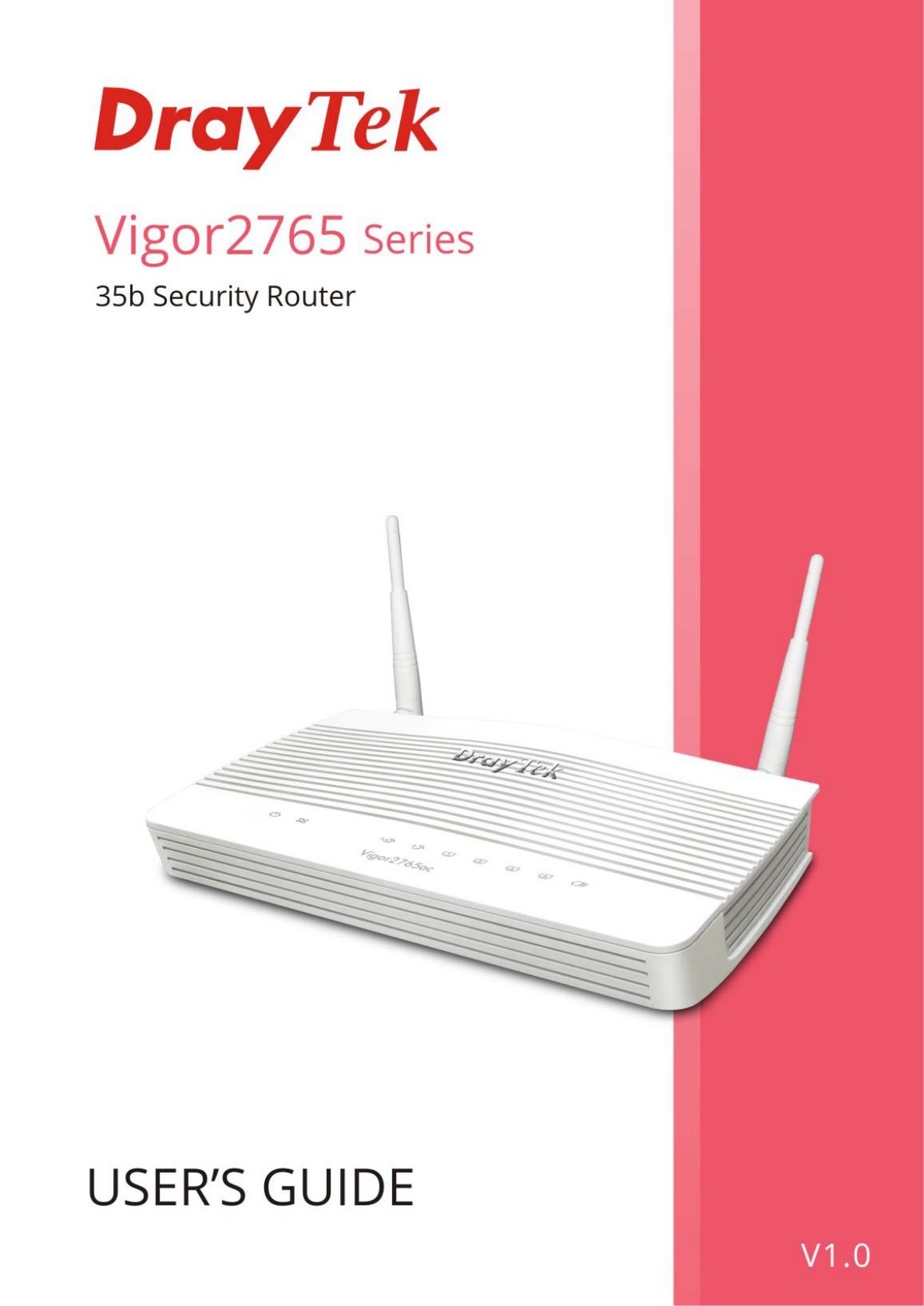
AI antwoord: Het WPS-lampje op de Draytek Vigor 2765-serie routers bevindt zich aan de voorzijde van het apparaat. Het is een klein LED-lampje en maakt deel uit van de rij indicatielampjes die de status van verschillende functies van de router weergeven.
Waardeer dit antwoord Misbruik melden
Wanneer WPS actief is, zal dit lampje branden of knipperen. Dit betekent dat de router klaar is om verbinding te maken met een draadloos apparaat via WPS. Geantwoord op 7-1-2026 om 12:51
-
-
wifi extender verbinden met wps knop Gesteld op 7-1-2026 om 12:49
Reageer op deze vraag Misbruik melden-
AI antwoord: U wilt een wifi extender verbinden met uw Draytek Vigor 2765 router door middel van de WPS-knop. Hieronder wordt uitgelegd hoe u dit kunt doen.
Waardeer dit antwoord Misbruik melden
**Stappen voor het verbinden van een wifi extender via WPS:**
1. **Plaats de wifi extender:** Zorg ervoor dat de wifi extender zich binnen het bereik van uw Draytek Vigor 2765 router bevindt. Voor een optimale verbinding is het aan te raden deze in de buurt van de router te plaatsen tijdens het instelproces.
2. **Schakel de extender in:** Sluit de wifi extender aan op een stopcontact en schakel deze in. Wacht tot de extender is opgestart en de statuslampjes stabiel branden, wat aangeeft dat het apparaat klaar is voor configuratie.
3. **Activeer WPS op de router:**
* Zoek de WPS-knop op uw Draytek Vigor 2765 router. Deze is vaak gemarkeerd met het WPS-logo (twee pijlen die elkaar volgen in een cirkel) of de tekst 'WPS'.
* Druk kort op de WPS-knop op de router (meestal minder dan 3 seconden). Het WPS-lampje op de router zal beginnen te knipperen, wat aangeeft dat de router in de WPS-koppelingsmodus staat.
4. **Activeer WPS op de extender:**
* Binnen twee minuten na het activeren van WPS op de router, drukt u op de WPS-knop op uw wifi extender.
* Het WPS-lampje op de extender zal ook beginnen te knipperen.
5. **Wacht op de verbinding:** De router en de extender zullen nu proberen een beveiligde verbinding tot stand te brengen. Dit proces kan enkele ogenblikken duren.
* Zodra de verbinding succesvol is, zullen de WPS-lampjes op zowel de router als de extender continu branden of stoppen met knipperen, afhankelijk van het model. De extender zal nu de wifi-instellingen (SSID en wachtwoord) van uw Draytek Vigor 2765 router overnemen.
6. **Plaats de extender op de gewenste locatie:** Nadat de verbinding is gemaakt, kunt u de wifi extender verplaatsen naar een locatie waar het wifi-signaal van uw router zwakker is, maar waar de extender nog steeds een goed signaal van de router ontvangt. Dit zorgt voor een optimale uitbreiding van uw wifi-netwerk.
Mocht de verbinding niet direct tot stand komen, herhaalt u de stappen dan opnieuw. Controleer ook of de WPS-functie is ingeschakeld in de webinterface van uw Draytek Vigor 2765 router (indien van toepassing voor uw firmwareversie). Geantwoord op 7-1-2026 om 12:49
-
-
2.5 ghz instellen ww onbekend Gesteld op 1-12-2025 om 20:24
Reageer op deze vraag Misbruik melden-
AI antwoord: Geachte klant,
Waardeer dit antwoord Misbruik melden
U wilt het draadloze netwerk (Wi-Fi) op de Draytek Vigor 2765 serie instellen voor de 2.4 GHz frequentieband, maar u bent het wachtwoord (Wi-Fi Key of Pre-shared Key) vergeten.
Hieronder vindt u de stappen om dit probleem op te lossen:
**1. Toegang tot de Webinterface van de Router:**
* Zorg ervoor dat uw computer via een netwerkkabel (Ethernet) is verbonden met een van de LAN-poorten op de Draytek Vigor 2765 router, of dat u al verbonden bent met het draadloze netwerk als dit nog functioneert.
* Open een webbrowser (bijv. Chrome, Firefox, Edge).
* Typ het IP-adres van de router in de adresbalk en druk op Enter. Standaard is dit vaak `192.168.1.1` of `192.168.0.1`. Mocht dit niet werken, raadpleeg dan de documentatie die bij uw router werd geleverd of controleer de netwerkinstellingen van uw computer om de "Standaardgateway" te achterhalen.
* Voer de gebruikersnaam en het wachtwoord in voor toegang tot de router's webinterface. Standaard is dit vaak `admin` voor beide. Indien u deze gegevens ook bent vergeten, kan het nodig zijn om de router terug te zetten naar de fabrieksinstellingen (zie punt 4).
**2. Navigeren naar de Draadloze Instellingen (2.4 GHz):**
* Eenmaal ingelogd, navigeer naar het gedeelte voor "Wireless LAN" of "WLAN".
* Zoek naar de instellingen specifiek voor de 2.4 GHz frequentieband. Dit kan aangegeven zijn als "Wireless LAN (2.4G)" of vergelijkbaar.
**3. Het Wachtwoord Wijzigen of Ophalen:**
* Binnen de 2.4 GHz draadloze instellingen, zoekt u naar de optie voor "Security", "Encryption" of "Pre-shared Key".
* Hier kunt u het huidige wachtwoord (Wi-Fi Key) inzien (indien zichtbaar, vaak onder een "Show" knop) of een nieuw wachtwoord instellen.
* Kies een sterk wachtwoord dat gemakkelijk te onthouden is, maar moeilijk te raden voor anderen. Gebruik een combinatie van hoofdletters, kleine letters, cijfers en symbolen.
* Sla de wijzigingen op. De router zal mogelijk opnieuw opstarten.
**4. Fabrieksinstellingen Herstellen (laatste redmiddel):**
* Als u de inloggegevens voor de router's webinterface bent vergeten, of als u het Wi-Fi wachtwoord niet kunt wijzigen, kunt u de router terugzetten naar de fabrieksinstellingen.
* **Let op:** Dit wist alle configuratie-instellingen die u eerder heeft gemaakt. U moet de router opnieuw configureren, inclusief internetverbinding, draadloze netwerken, en eventuele andere specifieke instellingen.
* Om de fabrieksinstellingen te herstellen, zoekt u de "reset"-knop op de router. Deze is vaak klein en verzonken, en vereist een paperclip of een ander puntig object om in te drukken.
* Houd de resetknop ongeveer 5 tot 10 seconden ingedrukt terwijl de router aanstaat, totdat de indicatielampjes op de router knipperen of anderszins aangeven dat de reset is uitgevoerd.
* Na de reset kunt u inloggen met de standaard gebruikersnaam en wachtwoord (vaak `admin`/`admin`) en de router volledig opnieuw configureren, inclusief het 2.4 GHz draadloze netwerk en een nieuw wachtwoord.
Controleer na het instellen of wijzigen van het wachtwoord of uw draadloze apparaten (telefoon, laptop, tablet) opnieuw verbinding kunnen maken met het 2.4 GHz netwerk met het nieuwe wachtwoord.
Mocht u verdere assistentie nodig hebben, neem dan contact op met de technische ondersteuning van Draytek of uw internetprovider. Geantwoord op 1-12-2025 om 20:24
-
-
Vigor2765ac 35b Router
Reageer op deze vraag Misbruik melden
Hoe sluit ik een buitencamera aan op deze router met wifi? Gesteld op 15-8-2025 om 15:21-
AI antwoord: Het aansluiten van een buitencamera op uw DrayTek Vigor 2765ac via WiFi hangt af van de mogelijkheden van uw specifieke camera. De router zelf biedt geen speciale configuratie voor camera's. U behandelt de camera als elk ander WiFi-apparaat.
Waardeer dit antwoord Misbruik melden
**Volg deze stappen:**
1. **Verbind de camera met het stroomnetwerk.** Zorg ervoor dat de camera is ingeschakeld en klaar is voor configuratie.
2. **Zoek het WiFi-netwerk van uw camera.** Veel camera's hebben een eigen tijdelijk WiFi-netwerk waarmee u ze kunt configureren voordat u ze aan uw thuisnetwerk verbindt. Raadpleeg de handleiding van uw camera voor instructies over het vinden van dit netwerk en het verbinden met uw smartphone of computer.
3. **Configureer de camera.** Via de app of interface van de camera (vaak via een webbrowser) kunt u de camera configureren. Dit omvat meestal het instellen van de WiFi-gegevens:
* **SSID:** De naam van uw WiFi-netwerk (de DrayTek Vigor 2765ac).
* **Wachtwoord:** Het wachtwoord van uw WiFi-netwerk.
4. **Verbind de camera met uw DrayTek Vigor 2765ac netwerk.** Nadat u de WiFi-gegevens hebt ingevoerd in de camera-instellingen, zal deze proberen verbinding te maken met uw router. Dit kan enkele minuten duren.
5. **Controleer de verbinding.** Controleer of de camera correct is verbonden met uw router via de camera-app of interface. U zou beeld moeten ontvangen en de camera zou in uw netwerk moeten verschijnen.
**Belangrijke overwegingen:**
* **Beveiliging:** Gebruik een sterk wachtwoord voor uw WiFi-netwerk.
* **Signaalsterkte:** Plaats de camera op een locatie met een sterk WiFi-signaal. Een zwak signaal kan leiden tot problemen met de verbinding en beeldkwaliteit. Overweeg een WiFi-extender als nodig.
* **Camera-handleiding:** Raadpleeg altijd de handleiding van uw specifieke buitencamera voor gedetailleerde instructies. De stappen hierboven zijn algemene richtlijnen en kunnen per camera verschillen.
* **Poortforwarding (optioneel):** Voor externe toegang tot de camera (om deze via internet te bekijken) heeft u mogelijk poortforwarding nodig in de instellingen van uw DrayTek Vigor 2765ac router. Dit is echter alleen nodig als u de camera ook buiten uw lokale netwerk wilt benaderen. Raadpleeg de handleiding van uw camera en de handleiding van de router voor instructies over poortforwarding.
Als u problemen ondervindt, controleer dan de camera's handleiding of neem contact op met de fabrikant van uw camera voor verdere hulp.
Geantwoord op 15-8-2025 om 15:21
-
-
verbing maken met hd die aangesloten is op de router
Reageer op deze vraag Misbruik melden
Gesteld op 10-1-2025 om 14:41 -
Bij het installeren start het apparaat niet automatisch op.
Reageer op deze vraag Misbruik melden
Is hier iets aan te doen?
Gesteld op 14-5-2024 om 21:18
