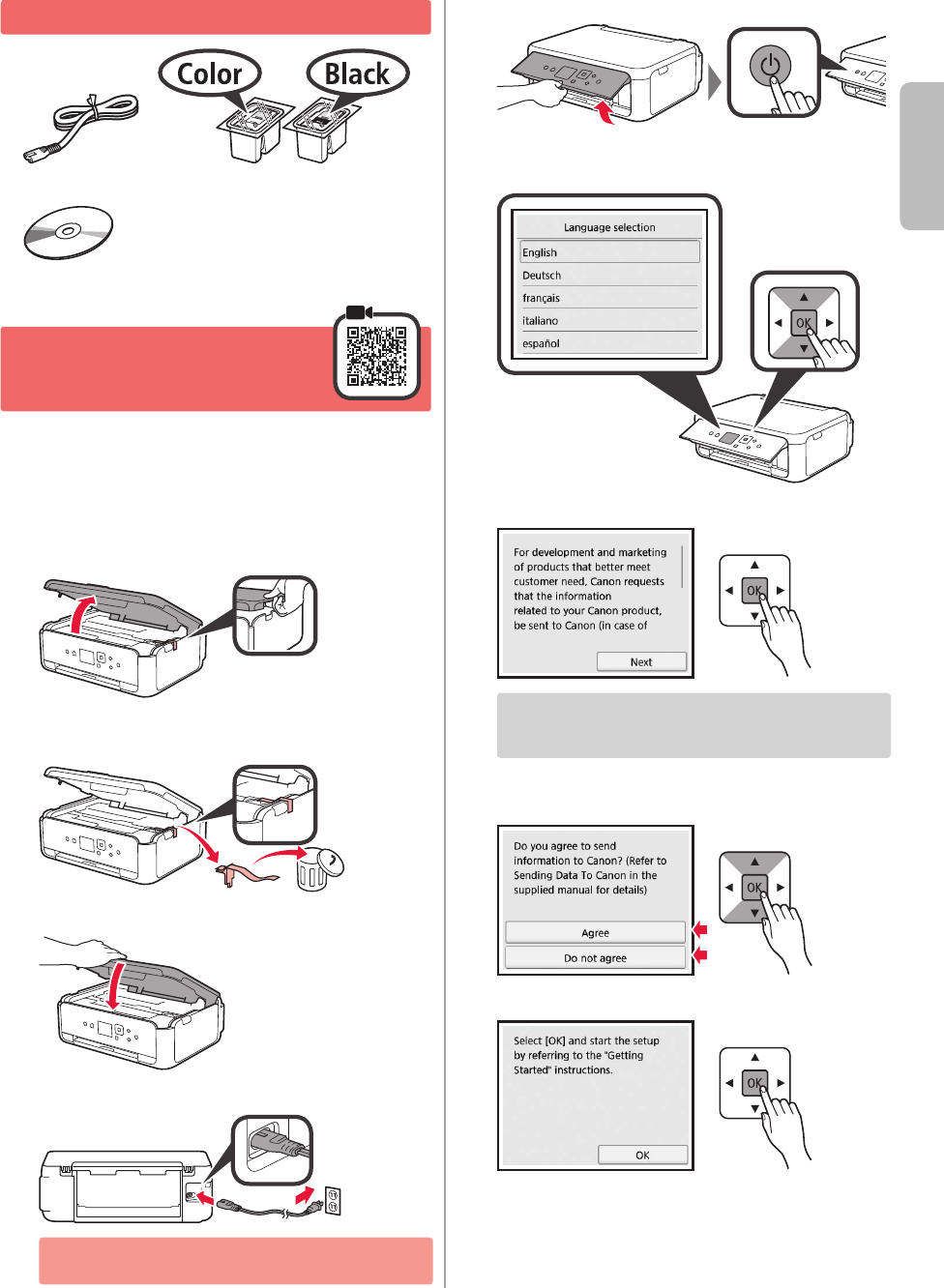

-
CARTRIDGE VERVANGEN
Reageer op deze vraag Misbruik melden
Gesteld op 19-5-2026 om 11:37-
AI antwoord: **Cartridge vervangen van de Canon Pixma TS5100 serie**
Waardeer dit antwoord Misbruik melden
Het vervangen van de cartridges in uw Canon Pixma TS5100 serie printer is een eenvoudig proces. Volg deze stappen om dit correct te doen:
1. **Controleer welke cartridge leeg is:** Uw printer geeft via het display of via de statusmonitor op uw computer aan welke cartridge (zwart of kleur) vervangen moet worden.
2. **Zet de printer aan en open de klep:** Zorg ervoor dat de printer aan staat. Open vervolgens de klep aan de voorzijde van de printer waar de cartridges zich bevinden. De printhouder zal automatisch naar de vervangingspositie bewegen.
3. **Verwijder de lege cartridge:** Druk de lege cartridge voorzichtig naar beneden totdat u een klik hoort. U kunt de cartridge dan gemakkelijk uit de houder trekken.
4. **Pak de nieuwe cartridge uit:** Haal de nieuwe cartridge uit de verpakking en verwijder voorzichtig de beschermtape of -folie van de contactpunten. Raak de metalen contactpunten of de printkop niet aan.
5. **Plaats de nieuwe cartridge:** Schuif de nieuwe cartridge in de juiste sleuf (zwart of kleur) totdat u een klik hoort. Zorg ervoor dat de cartridge stevig vastzit.
6. **Sluit de klep:** Sluit de klep aan de voorzijde van de printer. De printer zal nu de nieuwe cartridge detecteren en zich voorbereiden op gebruik. Dit kan even duren.
7. **Print een testpagina (optioneel):** Het is raadzaam om een testpagina af te drukken om te controleren of de cartridges correct zijn geïnstalleerd en de afdrukkwaliteit naar wens is.
**Belangrijke tips:**
* Gebruik altijd originele Canon cartridges voor de beste prestaties en om schade aan uw printer te voorkomen.
* Probeer cartridges niet te lang leeg te laten in de printer, dit kan leiden tot uitdroging van de printkop.
* Gooi oude cartridges op een milieuvriendelijke manier weg, bijvoorbeeld bij een recyclingpunt. Geantwoord op 19-5-2026 om 11:37
-
-
Na het plaatsen van een nieuwe cartridge drukt de printer niet goed af in zwart en krijg ik de melding: printkopuitlijning uitvoeren. Hoe doe ik dit? Gesteld op 6-3-2026 om 12:01
Reageer op deze vraag Misbruik melden-
AI antwoord: Wanneer uw Canon Pixma TS5100 series na het plaatsen van een nieuwe cartridge slecht afdrukt in zwart en de melding "printkopuitlijning uitvoeren" verschijnt, is het raadzaam deze procedure uit te voeren. Dit kan de afdrukkwaliteit herstellen en de melding verwijderen.
Waardeer dit antwoord Misbruik melden
**Printkopuitlijning uitvoeren:**
De printkopuitlijning kan zowel via het bedieningspaneel van de printer als via de computer worden gestart.
**Via het bedieningspaneel van de printer:**
1. **Zorg dat de printer is ingeschakeld** en dat er normaal papier (A4 of Letter) in de cassette is geplaatst.
2. Druk op de knop **Instellingen** (het tandwiel-icoon) op het bedieningspaneel.
3. Gebruik de pijltjestoetsen om naar **Onderhoud** te navigeren en druk op **OK**.
4. Selecteer **Printkop uitlijnen** en druk op **OK**.
5. De printer zal nu een testpagina afdrukken en vervolgens de printkoppen uitlijnen. Volg de instructies op het scherm van de printer indien aanwezig.
6. Na het voltooien van het proces, controleert u de afdrukkwaliteit.
**Via de computer (Windows):**
1. Zorg dat de printer is ingeschakeld en aangesloten is op uw computer.
2. Open het **Configuratiescherm** en ga naar **Apparaten en printers** (of **Printers en scanners** in Windows 10/11).
3. Rechtsklik op uw Canon Pixma TS5100 series printer en selecteer **Voorkeuren voor afdrukken** of **Printereigenschappen**.
4. Ga naar het tabblad **Onderhoud** of **Hulpprogramma's**.
5. Klik op **Printkop uitlijnen**.
6. Volg de instructies op het scherm. De printer zal een testpagina afdrukken en de uitlijning uitvoeren.
**Via de computer (macOS):**
1. Zorg dat de printer is ingeschakeld en aangesloten is op uw Mac.
2. Ga naar **Systeemvoorkeuren** (of **Systeeminstellingen** in macOS Ventura of nieuwer) en klik op **Printers & scanners**.
3. Selecteer uw Canon Pixma TS5100 series printer in de lijst.
4. Klik op **Opties en benodigdheden...**.
5. Ga naar het tabblad **Hulpprogramma's** of **Onderhoud** en klik op **Open Hulpprogramma voor printer**.
6. Selecteer **Printkop uitlijnen** in de beschikbare opties.
7. Volg de instructies op het scherm om het proces te voltooien.
Na het uitvoeren van de printkopuitlijning zou de afdrukkwaliteit van de zwarte inkt moeten verbeteren en de melding moeten verdwijnen. Indien het probleem aanhoudt, kunt u overwegen om een grondige reiniging van de printkoppen uit te voeren, ook te vinden onder de onderhoudsopties. Geantwoord op 6-3-2026 om 12:02
-
-
hoe vervang ik de cartridges? Gesteld op 24-2-2026 om 15:28
Reageer op deze vraag Misbruik melden-
AI antwoord: Het vervangen van cartridges in een Canon Pixma TS5100 series printer is een eenvoudig proces. Volg de onderstaande stappen:
Waardeer dit antwoord Misbruik melden
1. **Schakel de printer in:** Zorg ervoor dat de printer aan staat voordat u begint.
2. **Open de scaneenheid/bovenklep:** Til de hele bovenklep van de printer op totdat deze in de open positie vastklikt. De printkophouder zal naar het midden van de printer bewegen.
3. **Wacht tot de printkophouder stopt:** Wacht tot de printkophouder volledig tot stilstand is gekomen.
4. **Verwijder de lege cartridge:** Druk de hendel aan de voorkant van de cartridge die u wilt vervangen voorzichtig omlaag totdat u een klik hoort. Til de cartridge vervolgens omhoog en trek deze uit de sleuf.
5. **Pak de nieuwe cartridge uit:** Haal de nieuwe cartridge uit de verpakking. Verwijder voorzichtig de oranje beschermtape of zegel. Let op dat u de contactpunten of spuitmondjes aan de onderkant van de cartridge niet aanraakt.
6. **Plaats de nieuwe cartridge:** Schuif de nieuwe cartridge schuin in de juiste sleuf. Zorg ervoor dat u de kleuren correct matcht (zwart in de zwarte sleuf, kleur in de kleuren sleuf). Druk de cartridge stevig naar beneden totdat u een klik hoort. De hendel aan de voorkant van de cartridge moet omhoog komen.
7. **Sluit de klep:** Sluit de scaneenheid/bovenklep voorzichtig totdat deze volledig gesloten is.
8. **Wacht op initialisatie:** De printer zal nu de nieuwe cartridges initialiseren. Dit kan even duren. Wacht tot de printer gereed is voor gebruik.
De printer is nu klaar voor gebruik met de nieuwe cartridges. Geantwoord op 24-2-2026 om 15:28
-
-
printer drukt traag af Gesteld op 20-2-2026 om 13:51
Reageer op deze vraag Misbruik melden-
AI antwoord: Als uw Canon Pixma TS5100 printer traag afdrukt, zijn er verschillende stappen die u kunt ondernemen om dit probleem op te lossen. De snelheid van een printer kan beïnvloed worden door diverse factoren.
Waardeer dit antwoord Misbruik melden
Hieronder vindt u een aantal mogelijke oplossingen:
**1. Controleer de afdrukkwaliteitinstellingen:**
* Hogere afdrukkwaliteit (bijvoorbeeld fotoresolutie) vereist meer tijd en inkt, wat resulteert in een tragere afdruk.
* Ga naar de afdrukvoorkeuren op uw computer (meestal te vinden via 'Apparaten en printers' in Windows of 'Printers en scanners' in macOS).
* Pas de instellingen aan naar een lagere kwaliteit, zoals 'Standaard' of 'Concept', vooral voor documenten waarvoor geen hoge resolutie nodig is. Dit versnelt het afdrukproces aanzienlijk.
**2. Controleer het type papier:**
* De printer past de afdruksnelheid aan op basis van het geselecteerde papiertype. Als u bijvoorbeeld fotopapier heeft geselecteerd terwijl u op gewoon papier afdrukt, kan de printer langzamer werken om de afdrukkwaliteit te optimaliseren voor fotopapier.
* Zorg ervoor dat het geselecteerde papiertype in de printerinstellingen overeenkomt met het papier dat u daadwerkelijk gebruikt.
**3. Schakel de 'Stille modus' uit:**
* De Canon Pixma TS5100 serie heeft vaak een 'Stille modus' (Quiet Mode) om geluid tijdens het afdrukken te verminderen. Deze modus vermindert echter ook de afdruksnelheid.
* Schakel de 'Stille modus' uit via het bedieningspaneel van de printer of via de printerinstellingen op uw computer.
**4. Update de printerdriver:**
* Een verouderde of beschadigde printerdriver kan prestatieproblemen veroorzaken.
* Ga naar de officiële Canon-website en download de nieuwste driver voor uw Canon Pixma TS5100 serie en besturingssysteem. Installeer de driver vervolgens.
**5. Controleer de computerprestaties:**
* Als uw computer traag is of te veel programma's tegelijkertijd draait, kan dit de snelheid beïnvloeden waarmee gegevens naar de printer worden gestuurd.
* Sluit onnodige programma's af en zorg ervoor dat uw computer voldoende geheugen en processorvermogen heeft.
**6. Controleer de verbinding:**
* Een instabiele of trage Wi-Fi-verbinding kan leiden tot vertragingen bij het verzenden van afdruktaken.
* Zorg ervoor dat de printer zich dicht genoeg bij de router bevindt voor een stabiele verbinding. Overweeg een bekabelde verbinding (USB) als draadloze problemen aanhouden, indien beschikbaar op uw model.
Door deze stappen te doorlopen, kunt u de oorzaak van de trage afdruksnelheid identificeren en verhelpen. Geantwoord op 20-2-2026 om 13:51
-
-
SNELKOPPELING MAKEN OP BUREAUBLAD
Reageer op deze vraag Misbruik melden
Gesteld op 2-1-2026 om 14:01-
AI antwoord: U wilt een snelkoppeling maken op uw bureaublad voor de Canon Pixma TS5100 series printer. Hieronder vindt u een algemene handleiding voor het maken van een snelkoppeling, ongeacht uw besturingssysteem.
Waardeer dit antwoord Misbruik melden
**Voor Windows-gebruikers:**
1. **Zoek de printersoftware:**
* Ga naar het Startmenu.
* Zoek naar 'Canon Utilities' of 'Canon PIXMA TS5100 Series'. Dit bevindt zich waarschijnlijk onder 'Alle apps' of 'Alle programma's'.
* U zoekt naar de toepassing waarmee u de printerinstellingen kunt beheren, documenten kunt scannen of afdruktaken kunt controleren. Dit kan bijvoorbeeld 'Canon IJ Scan Utility' zijn, 'Canon Quick Menu' of een vergelijkbare applicatie.
2. **Maak de snelkoppeling:**
* **Methode 1 (slepen):** Klik met de linkermuisknop op de gevonden applicatie en sleep deze naar uw bureaublad. Er verschijnt dan automatisch een snelkoppeling.
* **Methode 2 (rechtermuisklik):** Klik met de rechtermuisknop op de gevonden applicatie. Selecteer in het contextmenu 'Meer' en vervolgens 'Bestandslocatie openen'. In de map die nu verschijnt, klikt u met de rechtermuisknop op het uitvoerbare bestand (.exe) van de printersoftware. Kies 'Kopiëren naar' en vervolgens 'Bureaublad (snelkoppeling maken)'.
**Voor macOS-gebruikers:**
1. **Zoek de printersoftware:**
* Open de 'Programma's' (Applications) map in de Finder.
* Zoek naar een map genaamd 'Canon Utilities' of direct naar de Canon PIXMA TS5100 gerelateerde applicaties (bijvoorbeeld 'Canon IJ Scan Utility').
2. **Maak de snelkoppeling:**
* **Methode 1 (slepen naar Dock):** Sleep de gevonden applicatie vanuit de 'Programma's' map naar het Dock onderaan uw scherm. De applicatie blijft dan daar beschikbaar voor snelle toegang.
* **Methode 2 (slepen naar Bureaublad):** Sleep de applicatie vanuit de 'Programma's' map naar uw bureaublad. Houd de 'Option' (Alt) toets ingedrukt terwijl u sleept om een alias (snelkoppeling) te maken in plaats van het originele bestand te verplaatsen.
**Algemene tips:**
* **Hernamen van de snelkoppeling:** Nadat u de snelkoppeling heeft gemaakt, kunt u deze hernoemen door er met de rechtermuisknop op te klikken en 'Naam wijzigen' (Windows) of 'Hernoem' (macOS) te selecteren.
* **Welke applicatie:** De meest nuttige snelkoppelingen zijn vaak voor de scanfunctionaliteit (bijvoorbeeld Canon IJ Scan Utility) of een algemeen 'Quick Menu' dat toegang biedt tot verschillende printerfuncties.
Mocht u specifieke problemen ondervinden bij het vinden van de juiste applicatie, raadpleeg dan de software die u heeft geïnstalleerd met uw printer. Geantwoord op 2-1-2026 om 14:01
-
-
mijn printer is off line ik wil online hoe doe ik dat
Reageer op deze vraag Misbruik melden
Gesteld op 22-10-2025 om 18:50-
AI antwoord: Wanneer uw Canon Pixma TS5100 series printer offline is en u deze weer online wilt krijgen, kunt u de volgende stappen ondernemen:
Waardeer dit antwoord Misbruik melden
1. **Controleer de printerstatus op de computer:**
* Ga naar het 'Configuratiescherm' van uw computer (Windows) of 'Systeemvoorkeuren' (macOS).
* Navigeer naar 'Apparaten en printers' (Windows) of 'Printers en scanners' (macOS).
* Zoek uw Canon Pixma TS5100 series printer in de lijst.
* Klik met de rechtermuisknop op de printer en controleer of 'Printer offline gebruiken' is aangevinkt. Als dit het geval is, deselecteer deze optie.
2. **Controleer de verbinding:**
* **USB-verbinding:** Controleer of de USB-kabel stevig is aangesloten op zowel de printer als de computer. Probeer eventueel een andere USB-poort op uw computer.
* **Wi-Fi-verbinding:**
* Controleer of de printer verbonden is met hetzelfde draadloze netwerk als uw computer. U kunt dit controleren via het bedieningspaneel van de printer.
* Zorg ervoor dat de Wi-Fi-functie op de printer is ingeschakeld.
* Herstart uw router/modem en daarna de printer. Dit kan vaak connectiviteitsproblemen oplossen.
3. **Herstart de printer en computer:**
* Schakel de printer volledig uit, wacht enkele seconden en schakel hem daarna weer in.
* Herstart ook uw computer. Soms kunnen kleine softwarefouten op de computer de communicatie met de printer verstoren.
4. **Controleer de printerdrivers:**
* Zorg ervoor dat de meest recente drivers voor uw Canon Pixma TS5100 series printer zijn geïnstalleerd op uw computer. U kunt deze meestal downloaden van de officiële Canon-website.
Na het uitvoeren van deze stappen zou uw Canon Pixma TS5100 series printer weer online moeten zijn. Geantwoord op 23-10-2025 om 00:18 -
AI antwoord: Uw Canon Pixma TS5100 series printer staat offline en u wilt deze weer online krijgen. Dit kan verschillende oorzaken hebben, maar over het algemeen zijn de onderstaande stappen effectief om uw printer weer online te krijgen:
Waardeer dit antwoord Misbruik melden
**1. Controleer de fysieke verbindingen:**
* **Stroomkabel:** Zorg ervoor dat de stroomkabel stevig in zowel de printer als het stopcontact is gestoken. Controleer of het stopcontact werkt door er een ander apparaat op aan te sluiten.
* **USB-kabel (indien aangesloten):** Als uw printer via een USB-kabel met uw computer is verbonden, controleer dan of deze aan beide zijden goed is aangesloten. Probeer eventueel een andere USB-poort op uw computer.
**2. Schakel de printer uit en weer aan (Power Cycle):**
* Zet de printer uit met de aan/uit-knop.
* Koppel de stroomkabel volledig los van de printer en het stopcontact.
* Wacht ongeveer 30 seconden.
* Sluit de stroomkabel weer aan en schakel de printer in. Dit kan kleine fouten in de interne software van de printer oplossen.
**3. Controleer de printerstatus op uw computer (Windows):**
* Ga naar het **Configuratiescherm** \u003e **Hardware en geluiden** \u003e **Apparaten en printers**.
* Zoek uw Canon Pixma TS5100 series printer in de lijst.
* Klik met de rechtermuisknop op de printer en selecteer **Printerinstellingen** of **Afdrukvoorkeuren**.
* Ga naar het tabblad **Poorten**. Controleer of de juiste poort is geselecteerd voor uw printer (bijvoorbeeld een USB-poort of een netwerkpoort).
* Klik nogmaals met de rechtermuisknop op de printer en controleer of de optie **Printer offline gebruiken** is uitgeschakeld (er mag geen vinkje voor staan). Als er een vinkje staat, klik er dan op om het uit te schakelen.
**4. Controleer de printerstatus op uw computer (macOS):**
* Ga naar **Systeemvoorkeuren** (of Systeeminstellingen in nieuwere versies van macOS) \u003e **Printers en scanners**.
* Selecteer uw Canon Pixma TS5100 series printer in de lijst.
* Controleer of de status van de printer "Idle" (Inactief) of "Ready" (Gereed) is. Als er een pauzeknop of "Printer gepauzeerd" verschijnt, klik hier dan op om de printer te hervatten.
**5. Controleer de netwerkverbinding (indien draadloos):**
* **Wi-Fi-lampje:** Controleer of het Wi-Fi-lampje op uw printer brandt of knippert. Als dit niet het geval is, kan er een probleem zijn met de draadloze verbinding.
* **Netwerkinstellingen van de printer:** Navigeer via het bedieningspaneel van uw printer naar de netwerkinstellingen. Controleer of de printer is verbonden met het juiste Wi-Fi-netwerk en of het wachtwoord correct is ingevoerd.
* **Router:** Zorg ervoor dat uw Wi-Fi-router is ingeschakeld en correct werkt. Probeer uw router opnieuw op te starten door de stekker eruit te halen, 30 seconden te wachten en hem weer aan te sluiten.
* **Signaalsterkte:** Plaats de printer dichter bij de Wi-Fi-router om een sterker signaal te garanderen.
**6. Herinstalleer de printerdrivers:**
* Soms kunnen corrupte printerdrivers problemen veroorzaken. Verwijder de printer van uw computer via de instellingen voor "Apparaten en printers" (Windows) of "Printers en scanners" (macOS).
* Download de nieuwste drivers voor uw Canon Pixma TS5100 series printer van de officiële Canon website en installeer deze opnieuw.
Door deze stappen te volgen, zou uw Canon Pixma TS5100 series printer weer online moeten komen en klaar moeten zijn om afdruktaken uit te voeren. Geantwoord op 23-10-2025 om 00:18
-
-
Ik heb mijn printer geinstaleerd maar ik kan niet scannen ! Gesteld op 12-3-2025 om 16:22
Reageer op deze vraag Misbruik melden -
bij het intikken van mijn wifi wachtwoord op de printer om mijn printer te verbinden met de wifi heb ik per ongeluk een streepje gezet i.p.v een letter nu kan ik dat streepje niet meer weg krijgen Gesteld op 15-2-2025 om 18:53
Reageer op deze vraag Misbruik melden -
Ik ben ineens de scanfunctie van mijn Canon TS5100 series kwijt. Printen gaat wel, maar scannen van het ene op het andere moment niet meer. Iemand een oplossing? Dank en groet Theo Gesteld op 9-2-2025 om 17:38
Reageer op deze vraag Misbruik melden -
Als ik foto wil afdrukken,lukt dit niet. Komt altijd op A4 formaat langs papierlade. Allé stappen genomen om fotopapier goed te plaatsen. Wie kan helpen? Gesteld op 20-12-2024 om 11:41
Reageer op deze vraag Misbruik melden -
heb een nieuwe cardtridges zwart erin gedaan en hij blijft nog weinig zwart te kleuren Gesteld op 9-6-2024 om 14:17
Reageer op deze vraag Misbruik melden -
Printopdracht via smartphone. Constant foutmelding: verkeerd certificaat.
Reageer op deze vraag Misbruik melden
Gesteld op 4-6-2024 om 00:25 -
Printopdracht via smartphone. Krijg constant foutmelding : verkeerd certificaat. Gesteld op 4-6-2024 om 00:20
Reageer op deze vraag Misbruik melden -
Printer in 5100 serie, Is dit laser of injectprinter ? Gesteld op 11-4-2023 om 09:11
Reageer op deze vraag Misbruik melden -
Hoe kan een tekst op de computer geprint worden via de Canon op een A-4tje? Gesteld op 8-9-2022 om 12:58
Reageer op deze vraag Misbruik melden -
hoe komt het dat ik de printer iedere keer moet aanzetten, kan deze niet in stand by bllijven
Reageer op deze vraag Misbruik melden
Gesteld op 22-4-2022 om 18:26 -
hoe kan ik mijn chromebnook aansluit en op mijn canonprinter TS5100 Gesteld op 3-4-2022 om 14:32
Reageer op deze vraag Misbruik melden -
Hallo,
Reageer op deze vraag Misbruik melden
Ik heb deze printer gekocht, de CD gedownload maar lukt niet om draadloos verbinding met PC maken. De PC kan de printer niet vinden Gesteld op 10-11-2021 om 12:37 -
Ik wil een document van mijn laptop afdrukken. De printer heeft een wifi verbinding. Gesteld op 21-10-2021 om 15:53
Reageer op deze vraag Misbruik melden -
verschillende instellinge veranderd en we krijgen geen goede kleur Gesteld op 9-3-2021 om 16:15
Reageer op deze vraag Misbruik melden -
Ik wil een document scannen en naar de laptop verzenden Gesteld op 2-3-2020 om 20:25
Reageer op deze vraag Misbruik melden
