542893
199
Verklein
Vergroot
Pagina terug
1/200
Pagina verder
Foto's kopiëren
U kunt afgedrukte foto's scannen en allemaal tegelijk afdrukken.
1.
Zorg dat het apparaat is ingeschakeld.
Controleer of de printer is ingeschakeld
2.
Plaats het fotopapier.
Papier plaatsen
3.
Druk op de knop MENU.
Het menuscherm wordt weergegeven.
4.
Selecteer Foto (Photo) en druk daarna op de knop OK.
5.
Selecteer Foto kopiëren (Photo copy) en druk daarna op de knop OK.
6.
Bevestig de instructies op het scherm en druk op de knop OK.
7. Plaats de afgedrukte foto op de glasplaat volgens de instructies op het scherm
en druk op de knop OK.
Opmerking
Meer informatie over het plaatsen van foto´s op de glasplaat:
Originelen plaatsen
Wanneer het scannen is voltooid, wordt het bevestigingsscherm voor de afdrukinstellingen
weergegeven.
8.
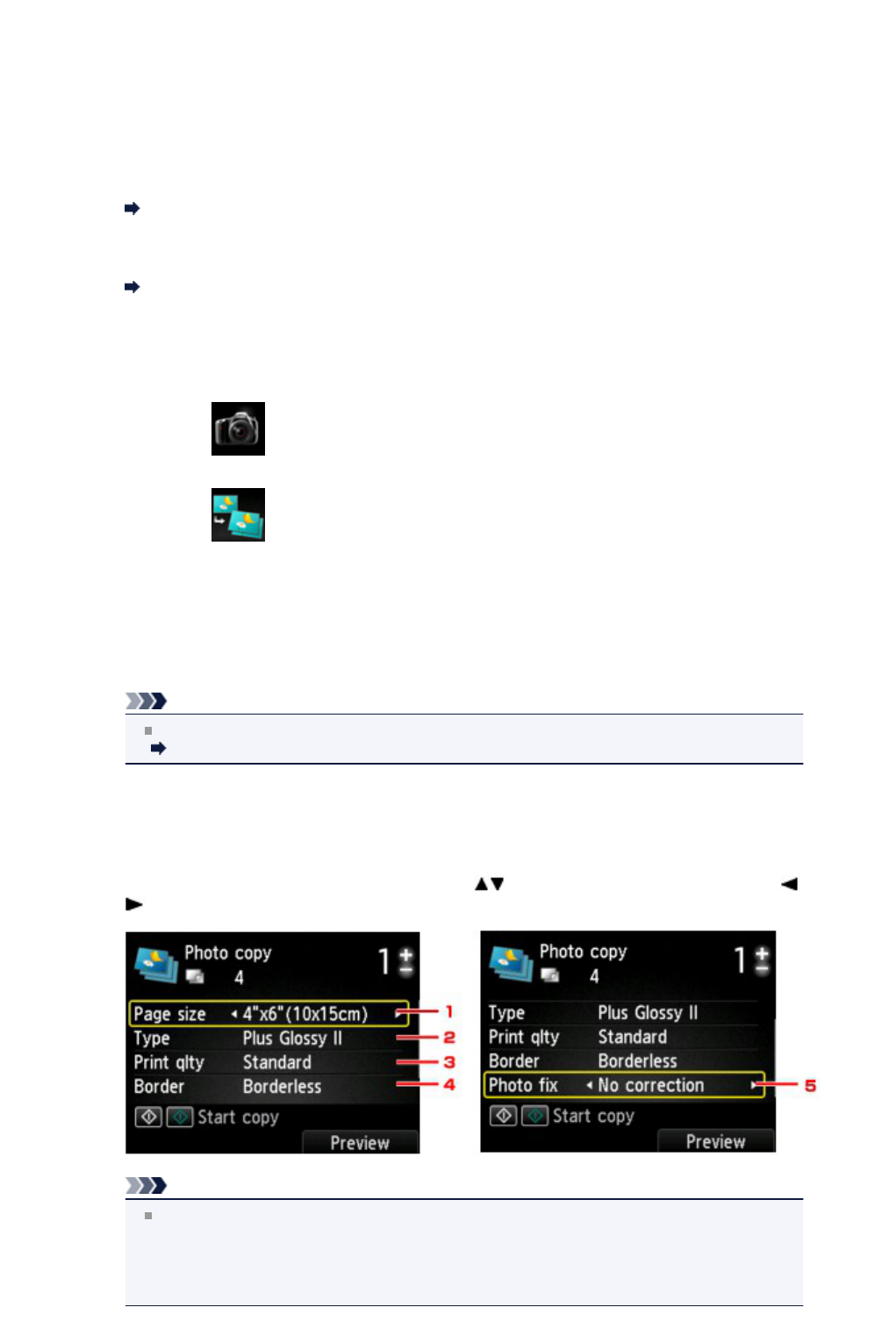
Geef de gewenste instellingen op.
Selecteer de gewenste instelling met de knoppen en wijzig de instelling met de knoppen
.
Opmerking
Afhankelijk van het instellingsitem kunnen sommige instellingen niet worden opgegeven in
combinatie met de instelling van het andere instellingsitems. Als de instelling die niet kan
worden opgegeven is geselecteerd, wordt Foutdetails (Error details) weergegeven op het
LCD-scherm. In dit geval drukt u op de linker Functie (Function)-knop om het bericht te
bevestigen en wijzigt u de instelling.
199

Hulp nodig? Stel uw vraag in het forum

Spelregels
1

Forum

Canon-Pixma-MX920

Zoeken resetten

  • mijn printer Canon pixma MX 920 geeft steeds de bij copieëren de foutmelding B200 en geeft een blanco papier Gesteld op 2-11-2025 om 16:43

    Reageer op deze vraag Misbruik melden
    • AI antwoord: De foutmelding B200 op uw Canon Pixma MX920, vaak in combinatie met blanco pagina's bij kopiëren, duidt meestal op een probleem met de printkop of de printkop-unit. Hieronder vindt u een uitleg van de mogelijke oorzaken en stappen die u kunt ondernemen.

      **Mogelijke oorzaken van foutcode B200:**

      1. **Defecte Printkop:** Dit is de meest voorkomende oorzaak. De printkop is een essentieel onderdeel dat de inkt op het papier spuit. Als deze intern beschadigd is, kan de printer de foutcode B200 weergeven.
      2. **Oververhitting:** De printkop kan oververhit zijn geraakt, wat kan leiden tot tijdelijke of permanente schade.
      3. **Elektrisch probleem:** Er kan een storing zijn in de elektrische verbindingen tussen de printkop en de rest van de printer.
      4. **Inktpatronen:** Hoewel minder waarschijnlijk de directe oorzaak van B200, kunnen onjuist geplaatste of lege inktpatronen soms bijdragen aan gerelateerde problemen. Echter, B200 wijst specifieker op de printkop.

      **Wat u kunt proberen om het probleem op te lossen:**

      * **Printer resetten:**
      1. Schakel de printer uit en haal de stekker uit het stopcontact.
      2. Wacht minimaal 5 minuten.
      3. Steek de stekker weer in het stopcontact en schakel de printer in.
      4. Controleer of de foutmelding verdwijnt.
      * **Printkop opnieuw plaatsen:**
      1. Schakel de printer in.
      2. Open de klep aan de voorkant van de printer om toegang te krijgen tot de inktpatronen en de printkop.
      3. Wacht tot de printkop-unit naar het midden van de printer is bewogen.
      4. Verwijder voorzichtig alle inktpatronen.
      5. Ontgrendel de hendel van de printkop en verwijder de printkop.
      6. Inspecteer de printkop op zichtbare schade of overtollige inkt. Reinig indien nodig de contactpunten voorzichtig met een pluisvrije doek.
      7. Plaats de printkop stevig terug en vergrendel de hendel.
      8. Plaats de inktpatronen terug en sluit de klep.
      9. Controleer of de foutmelding verdwijnt.
      * **Diepte reiniging van de printkop (via printerinstellingen):**
      1. Navigeer op het bedieningspaneel van de printer naar de onderhoudsopties.
      2. Voer een "diepte reiniging" of "krachtige reiniging" van de printkop uit. Dit proces verbruikt veel inkt, maar kan verstoppingen of hardnekkige problemen oplossen. Herhaal dit eventueel 2-3 keer.
      3. Voer na de reiniging een testafdruk uit om de kwaliteit te controleren.

      **Indien de foutmelding B200 blijft verschijnen na bovenstaande stappen:**

      Als de foutmelding B200 na deze stappen aanhoudt en u nog steeds blanco pagina's krijgt, is het zeer waarschijnlijk dat de printkop defect is. Helaas is het vervangen van de printkop van de Canon Pixma MX920 vaak kostbaar en benadert het soms de prijs van een nieuwe printer, afhankelijk van de beschikbaarheid van het onderdeel.

      U kunt ervoor kiezen om:
      * Een nieuwe printkop aan te schaffen en deze zelf te vervangen. Zorg ervoor dat u het juiste onderdeelnummer heeft.
      * Contact op te nemen met een erkend reparatiecentrum van Canon voor een professionele diagnose en reparatie.
      * De aanschaf van een nieuwe printer te overwegen, vooral als de printer al ouder is. Geantwoord op 2-11-2025 om 16:43

      Waardeer dit antwoord Misbruik melden
  • display geeft aan: er is een printerfout opgetreden C000 Gesteld op 5-5-2024 om 11:55

    Reageer op deze vraag Misbruik melden
  • mijn printer is klaar voor af te drukken,alles ok maar het afgedrukte blad bevat geen tekst,nochtans geen probleem met inktpatronen Gesteld op 27-4-2021 om 17:28

    Reageer op deze vraag Misbruik melden
  • Een van de cartridges wordt nieet meer herkend. Ik heb de cartridge al vervangen door een nieuwe en heb ook de printerkop gereinigd. Het lampje bij de cartridge gaat echter niet branden. Bij het opstarten van de printer blijf ik nu steeds een printerfout kringen (1410). Hoe kan ik dat olossen? Gesteld op 28-12-2020 om 10:30

    Reageer op deze vraag Misbruik melden
  • plots wil mijn printer geen papier meer nemen uit de onderste lade zelf al zit er papier boven en geen boven.Maar met papier boven print hij ook niet?
    Vind nergens waar ik dit kan veranderen
    Gesteld op 27-12-2018 om 18:29

    Reageer op deze vraag Misbruik melden
    • De printer werkte alleen nog op mijn mobieltje. ik heb de printer en stuurprogamma,s verwijderd, en opnieuw
      geinstalleerd zonder succes. Daarna ben ik naar de site van Canon gegaan en heb daar twee nieuwe stuurprogramma,s gedownlaod en geinstalleerd met succes. Alles werkte weer.
      succes Rob Geantwoord op 29-12-2018 om 16:25

      Waardeer dit antwoord Misbruik melden

Misbruik melden

Gebruikershandleiding.com neemt misbruik van zijn services uitermate serieus. U kunt hieronder aangeven waarom deze vraag ongepast is. Wij controleren de vraag en zonodig wordt deze verwijderd.

Product:

Bijvoorbeeld antisemitische inhoud, racistische inhoud, of materiaal dat gewelddadige fysieke handelingen tot gevolg kan hebben.

Bijvoorbeeld een creditcardnummer, een persoonlijk identificatienummer, of een geheim adres. E-mailadressen en volledige namen worden niet als privégegevens beschouwd.

Spelregels forum

Om tot zinvolle vragen te komen hanteren wij de volgende spelregels:

Belangrijk! Als er een antwoord wordt gegeven op uw vraag, dan is het voor de gever van het antwoord nuttig om te weten als u er wel (of niet) mee geholpen bent! Wij vragen u dus ook te reageren op een antwoord.

Belangrijk! Antwoorden worden ook per e-mail naar abonnees gestuurd. Laat uw emailadres achter op deze site, zodat u op de hoogte blijft. U krijgt dan ook andere vragen en antwoorden te zien.

Abonneren

Abonneer u voor het ontvangen van emails voor uw Canon Pixma MX920 bij:


U ontvangt een email met instructies om u voor één of beide opties in te schrijven.


Ontvang uw handleiding per email

Vul uw emailadres in en ontvang de handleiding van Canon Pixma MX920 in de taal/talen: Nederlands als bijlage per email.

De handleiding is 3,92 mb groot.


U ontvangt de handleiding per email binnen enkele minuten. Als u geen email heeft ontvangen, dan heeft u waarschijnlijk een verkeerd emailadres ingevuld of is uw mailbox te vol. Daarnaast kan het zijn dat uw internetprovider een maximum heeft aan de grootte per email. Omdat hier een handleiding wordt meegestuurd, kan het voorkomen dat de email groter is dan toegestaan bij uw provider.

Andere handleiding(en) van Canon Pixma MX920

Canon Pixma MX920 Aanvulling / aanpassing - Nederlands - 274 pagina's

Canon Pixma MX920 Gebruiksaanwijzing - Nederlands - 208 pagina's

Canon Pixma MX920 Gebruiksaanwijzing - Nederlands - 124 pagina's

Canon Pixma MX920 Installatiehandleiding - Nederlands - 267 pagina's

Canon Pixma MX920 Snelstart handleiding - Nederlands - 4 pagina's

Canon Pixma MX920 Aanvulling / aanpassing - Deutsch - 276 pagina's

Canon Pixma MX920 Gebruiksaanwijzing - Deutsch - 203 pagina's

Canon Pixma MX920 Gebruiksaanwijzing - Deutsch - 209 pagina's

Canon Pixma MX920 Gebruiksaanwijzing - Deutsch - 125 pagina's

Canon Pixma MX920 Installatiehandleiding - Deutsch - 30 pagina's

Canon Pixma MX920 Snelstart handleiding - Deutsch - 4 pagina's

Canon Pixma MX920 Aanvulling / aanpassing - English - 267 pagina's

Canon Pixma MX920 Installatiehandleiding - English - 261 pagina's

Canon Pixma MX920 Gebruiksaanwijzing - English - 193 pagina's

Canon Pixma MX920 Gebruiksaanwijzing - English - 198 pagina's

Canon Pixma MX920 Gebruiksaanwijzing - English - 116 pagina's

Canon Pixma MX920 Snelstart handleiding - English, Français, Italiano, Espanõl - 4 pagina's


Uw handleiding is per email verstuurd. Controleer uw email

Als u niet binnen een kwartier uw email met handleiding ontvangen heeft, kan het zijn dat u een verkeerd emailadres heeft ingevuld of dat uw emailprovider een maximum grootte per email heeft ingesteld die kleiner is dan de grootte van de handleiding.

Er is een email naar u verstuurd om uw inschrijving definitief te maken.

Controleer uw email en volg de aanwijzingen op om uw inschrijving definitief te maken

U heeft geen emailadres opgegeven

Als u de handleiding per email wilt ontvangen, vul dan een geldig emailadres in.

Uw vraag is op deze pagina toegevoegd

Wilt u een email ontvangen bij een antwoord en/of nieuwe vragen? Vul dan hier uw emailadres in.


Info