681638
1
Verklein
Vergroot
Pagina terug
1/2
Pagina verder
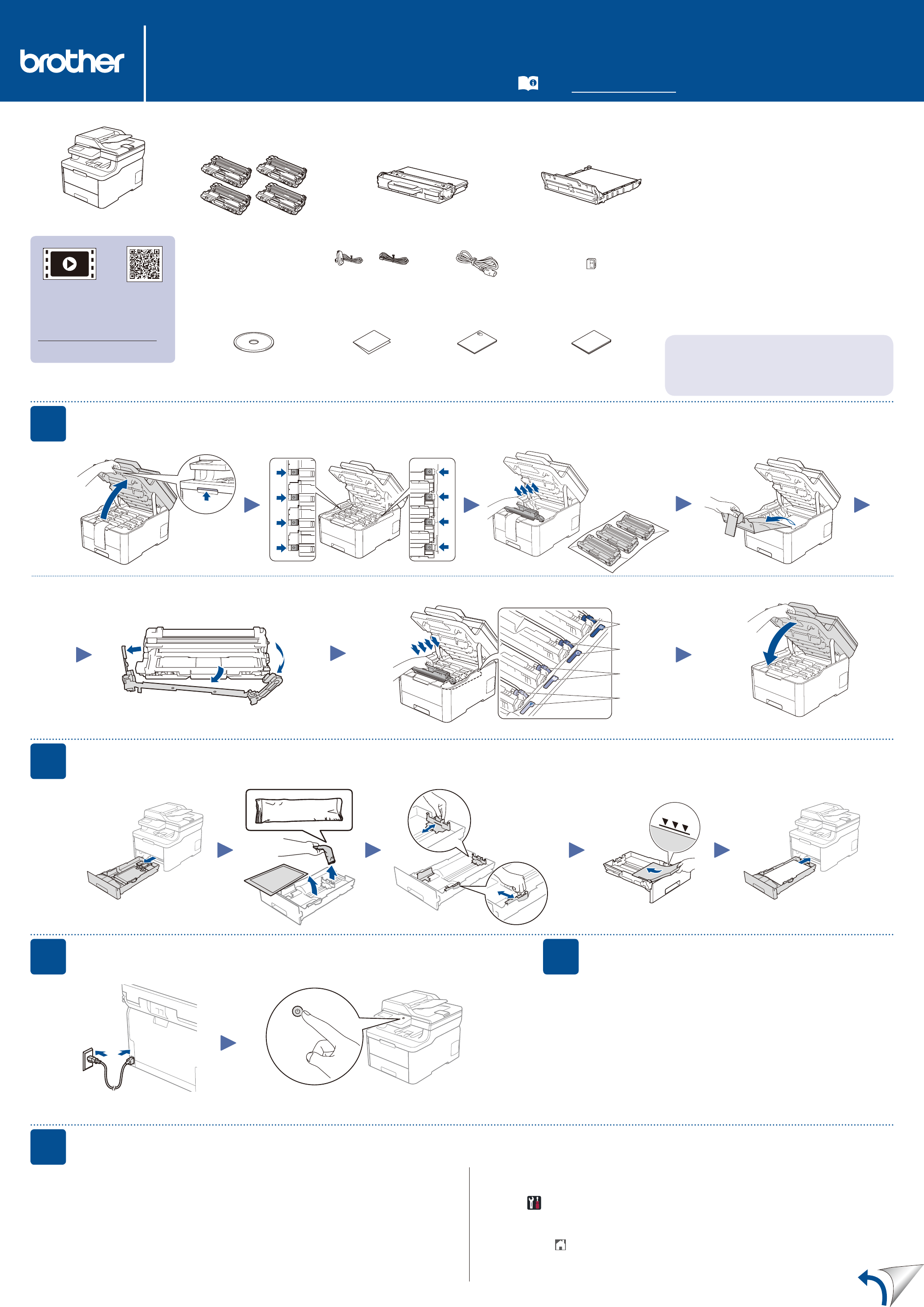
Unpack the machine and check the components
NOTE:
•The components included in the box may differ depending on
your country.
•The available connection interfaces vary depending on the
model.
•Interface cables are not included. You must purchase the
correct interface cable if you require one.
USB cable
We recommend using a USB 2.0 cable (Type A/B) that is
no more than 2 metres long.
Network cable
(DCP-L3550CDW / DCP-L3551CDW / MFC-L3730CDN /
MFC-L3735CDN / MFC-L3745CDW / MFC-L3750CDW /
MFC-L3770CDW)
Use a straight-through Category 5 (or greater) twisted-pair cable.
•The illustrations in this Quick Setup Guide show the
MFC-L3770CDW.
Remove the packing materials and re-install the drum unit and toner cartridge assemblies
Load paper in the paper tray
Connect the power cord and turn the machine on
Select your language (if needed)
(Only for certain models)
Drum Unit and Toner
Cartridge Assemblies*
(Black, Cyan, Magenta, and
Yellow)
Waste Toner Box* Belt Unit*
(For U.K.) (For Others)
Telephone Line Cord
(For MFC models)
AC Power Cord
Telephone Line Cord Adapter
(Australia only)
(For MFC models)
Brother Installation Disc Quick Setup Guide Product Safety Guide Reference Guide
(only for certain models)
3
5
2
1
Adjust the paper
guides.
Back Front
1. Press Menu.
2. Press▲or▼todisplay[Initial Setup], and then press OK.
3. Press▲or▼todisplay[Local Language], and then press OK.
4. Press▲or▼toselectyourlanguage,andthenpressOK.
5. Press Stop/Exit.
BK
C
M
Y
Do not exceed this mark.
* Already installed in the machine
Watch our Video FAQs for
help with setting up your
Brother machine:
support.brother.com/videos.
Remove the orange part from each cartridge.
Remove all the blue packing tape.
Slide all eight yellow drum locks.
For touchscreen models
1. On the machine’s touchscreen, press
[Settings] > [All Settings] >
[Initial Setup] > [Local Language].
2. Press your language.
3. Press .
For LCD models
Push firmly.
x4
Secure Network Access
Your machine's default password is initpass.
We recommend you change it to protect your
machine from unauthorised access.
Select your country/language
(Initial setup only)
After turning the machine on, you may be required to set your country
or language (depending on your machine).
If required, follow the on-screen instructions.
4
Quick Setup Guide
DCP-L3510CDW / DCP-L3517CDW / DCP-L3550CDW / DCP-L3551CDW /
MFC-L3710CW / MFC-L3730CDN / MFC-L3735CDN / MFC-L3745CDW /
MFC-L3750CDW / MFC-L3770CDW
Read the Product Safety Guide first, then read this Quick
Setup Guide for the correct installation procedure.
Not all models are available in all countries.
The latest manuals are available at the Brother Solutions
Center: support.brother.com/manuals.
D00WZC001-00
UK
Version 0
1

Hulp nodig? Stel uw vraag in het forum

Spelregels
1

Forum

Brother-DCP-L3551CDW

Zoeken resetten

  • instelling voor papier van 160gr Gesteld op 3-9-2025 om 16:45

    Reageer op deze vraag Misbruik melden
    • AI antwoord: De Brother DCP-L3551CDW ondersteunt papiergewichten tot 163 g/m². Om papier van 160 g/m² te gebruiken, dient u de volgende stappen te volgen:

      1. **Selecteer het juiste papiertype:** Open het bedieningspaneel van de printer. Navigeer naar de papierinstellingen. Selecteer "Dik papier" of een vergelijkbare optie die past bij het gewicht van uw papier. De exacte menu-navigatie verschilt licht per firmware-versie. Raadpleeg het scherm van uw printer voor de precieze opties.

      2. **Controleer de papierlade:** Zorg ervoor dat de papierlade correct is ingesteld voor het gebruik van dikker papier. Dit kan betekenen dat u de papiergeleiders moet aanpassen aan de breedte van uw papier en ervoor zorgen dat het papier netjes en zonder kreukels in de lade ligt. Vermijd het overladen van de lade.

      3. **Aanpassingen aan de afdrukinstellingen (optioneel):** Afhankelijk van de papiersoort en de gewenste afdrukkwaliteit, kunt u eventueel ook de afdrukinstellingen in uw printerstuurprogramma aanpassen. Dit kan bijvoorbeeld het aanpassen van de afdrukstand (bijvoorbeeld "hoge kwaliteit" of "best" ) omvatten.

      4. **Test afdruk:** Voer een testrondje uit om te controleren of de afdrukkwaliteit naar wens is. Indien nodig kunt u de instellingen nogmaals aanpassen.


      Mocht het probleem aanhouden ondanks het volgen van deze stappen, controleer dan of het papiertype compatibel is met uw printer en of het papier correct in de lade is geplaatst. Een te hoge stapel papier kan problemen veroorzaken. Probeer een kleinere stapel papier.
      Geantwoord op 3-9-2025 om 16:45

      Waardeer dit antwoord Misbruik melden
  • welk papierdikte kan ik gebruiken Gesteld op 3-9-2025 om 16:44

    Reageer op deze vraag Misbruik melden
    • AI antwoord: De Brother DCP-L3551CDW ondersteunt papier met een gewicht van **60 tot 163 g/m²**. Let op dat het gebruik van papier buiten dit bereik kan leiden tot papierstoringen of slechte afdrukkwaliteit. Voor optimale resultaten raadt Brother aan om papier te gebruiken binnen het aanbevolen gewicht van 75 tot 105 g/m².
      Geantwoord op 3-9-2025 om 16:44

      Waardeer dit antwoord Misbruik melden

Misbruik melden

Gebruikershandleiding.com neemt misbruik van zijn services uitermate serieus. U kunt hieronder aangeven waarom deze vraag ongepast is. Wij controleren de vraag en zonodig wordt deze verwijderd.

Product:

Bijvoorbeeld antisemitische inhoud, racistische inhoud, of materiaal dat gewelddadige fysieke handelingen tot gevolg kan hebben.

Bijvoorbeeld een creditcardnummer, een persoonlijk identificatienummer, of een geheim adres. E-mailadressen en volledige namen worden niet als privégegevens beschouwd.

Spelregels forum

Om tot zinvolle vragen te komen hanteren wij de volgende spelregels:

Belangrijk! Als er een antwoord wordt gegeven op uw vraag, dan is het voor de gever van het antwoord nuttig om te weten als u er wel (of niet) mee geholpen bent! Wij vragen u dus ook te reageren op een antwoord.

Belangrijk! Antwoorden worden ook per e-mail naar abonnees gestuurd. Laat uw emailadres achter op deze site, zodat u op de hoogte blijft. U krijgt dan ook andere vragen en antwoorden te zien.

Abonneren

Abonneer u voor het ontvangen van emails voor uw Brother DCP-L3551CDW bij:


U ontvangt een email met instructies om u voor één of beide opties in te schrijven.


Ontvang uw handleiding per email

Vul uw emailadres in en ontvang de handleiding van Brother DCP-L3551CDW in de taal/talen: Engels als bijlage per email.

De handleiding is 2,48 mb groot.


U ontvangt de handleiding per email binnen enkele minuten. Als u geen email heeft ontvangen, dan heeft u waarschijnlijk een verkeerd emailadres ingevuld of is uw mailbox te vol. Daarnaast kan het zijn dat uw internetprovider een maximum heeft aan de grootte per email. Omdat hier een handleiding wordt meegestuurd, kan het voorkomen dat de email groter is dan toegestaan bij uw provider.

Andere handleiding(en) van Brother DCP-L3551CDW

Brother DCP-L3551CDW Gebruiksaanwijzing - Nederlands - 695 pagina's

Brother DCP-L3551CDW Snelstart handleiding - Nederlands - 20 pagina's

Brother DCP-L3551CDW Installatiehandleiding - Nederlands - 2 pagina's

Brother DCP-L3551CDW Gebruiksaanwijzing - Deutsch - 698 pagina's

Brother DCP-L3551CDW Snelstart handleiding - Deutsch - 20 pagina's

Brother DCP-L3551CDW Installatiehandleiding - Deutsch - 2 pagina's

Brother DCP-L3551CDW Gebruiksaanwijzing - English - 680 pagina's

Brother DCP-L3551CDW Snelstart handleiding - English - 20 pagina's

Brother DCP-L3551CDW Gebruiksaanwijzing - Français - 698 pagina's

Brother DCP-L3551CDW Snelstart handleiding - Français - 20 pagina's

Brother DCP-L3551CDW Installatiehandleiding - Français - 2 pagina's


Uw handleiding is per email verstuurd. Controleer uw email

Als u niet binnen een kwartier uw email met handleiding ontvangen heeft, kan het zijn dat u een verkeerd emailadres heeft ingevuld of dat uw emailprovider een maximum grootte per email heeft ingesteld die kleiner is dan de grootte van de handleiding.

Er is een email naar u verstuurd om uw inschrijving definitief te maken.

Controleer uw email en volg de aanwijzingen op om uw inschrijving definitief te maken

U heeft geen emailadres opgegeven

Als u de handleiding per email wilt ontvangen, vul dan een geldig emailadres in.

Uw vraag is op deze pagina toegevoegd

Wilt u een email ontvangen bij een antwoord en/of nieuwe vragen? Vul dan hier uw emailadres in.


Info