
-
hoe te gebruiken om een munt wat onder de microscoop ligt te koppelen met je computer Gesteld op 30-10-2025 om 12:36
Reageer op deze vraag Misbruik melden-
AI antwoord: Om uw Bresser Digitale Microscoop te verbinden met uw computer en zo de munt onder de microscoop te bekijken, volgt u de onderstaande stappen.
Waardeer dit antwoord Misbruik melden
**Benodigdheden:**
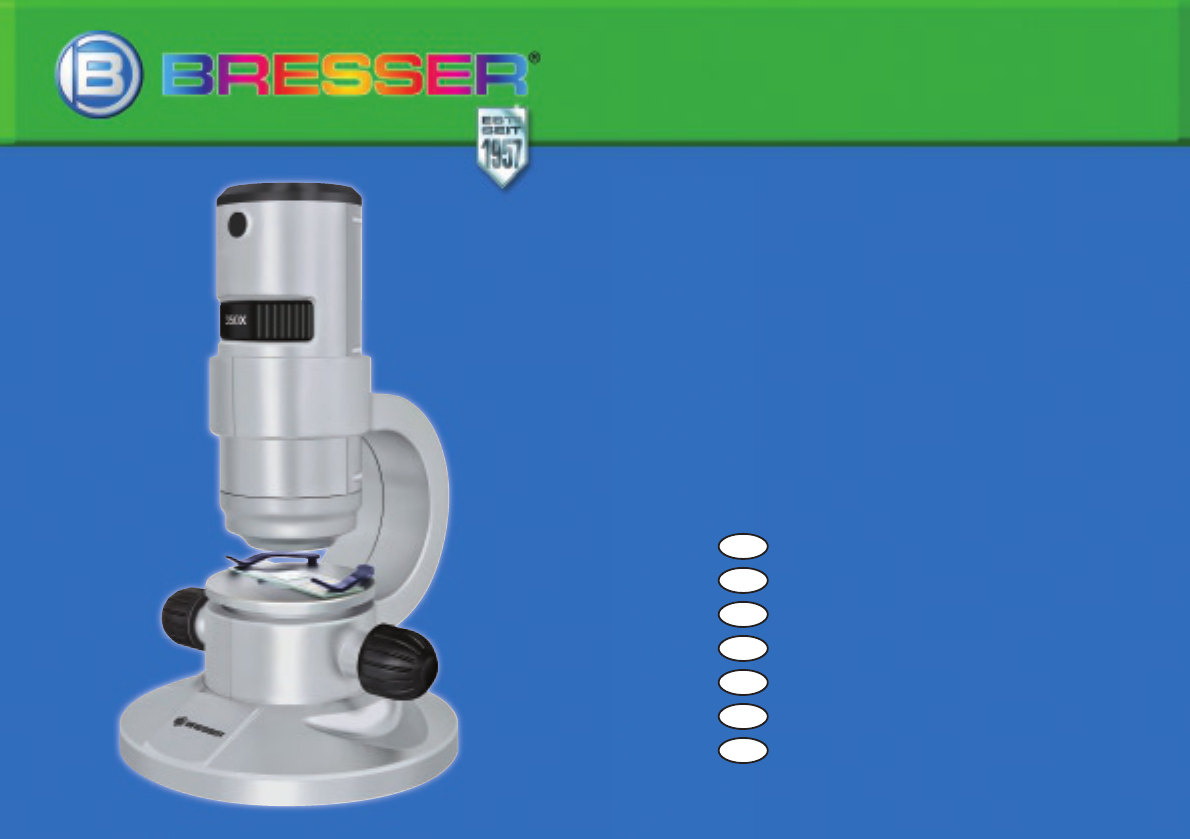
* Uw Bresser Digitale Microscoop
* De meegeleverde USB-kabel
* Een computer met een beschikbare USB-poort
* De installatiesoftware voor uw Bresser Digitale Microscoop (doorgaans meegeleverd op een CD, of te downloaden via de website van Bresser)
**Stappen:**
1. **Software-installatie:** Begin met het installeren van de benodigde software op uw computer.
* Plaats de installatie-CD in uw computer en volg de instructies op het scherm.
* Als u geen CD-drive heeft of de CD kwijt bent, bezoek dan de officiële Bresser website en zoek naar de driver- en software downloadpagina voor uw specifieke model Bresser Digitale Microscoop. Download en installeer de software.
* **Belangrijk:** Installeer de software *voordat* u de microscoop op uw computer aansluit, tenzij de installatie-instructies anders vermelden.
2. **Microscoop verbinden:**
* Sluit het kleine uiteinde van de USB-kabel aan op de USB-poort van uw Bresser Digitale Microscoop.
* Sluit het grotere uiteinde van de USB-kabel aan op een vrije USB-poort van uw computer.
3. **Apparaatdetectie:**
* Uw computer zal nu proberen de microscoop te detecteren en de juiste drivers te installeren (indien nog niet volledig gebeurd tijdens de software-installatie). Dit proces kan even duren.
4. **Software opstarten:**
* Start de zojuist geïnstalleerde microscoopsoftware op uw computer. Deze software heeft vaak namen als 'Bresser MicroCam', 'CamLabLite' of vergelijkbaar. U vindt deze meestal in uw Startmenu (Windows) of via het Applicaties-map (macOS).
5. **Beeld weergeven:**
* Zodra de software is opgestart, zou u het livebeeld van de microscoop op uw computerscherm moeten zien. Plaats de munt onder de microscoop en gebruik de focusknop op de microscoop om het beeld scherp te stellen.
* Binnen de software kunt u vaak functies vinden voor het maken van foto's, video-opnamen, en het aanpassen van beeldinstellingen zoals helderheid en contrast.
**Tips voor optimaal gebruik:**
* **Verlichting:** Zorg voor voldoende en geschikte verlichting van de munt voor een helder beeld. Uw microscoop heeft waarschijnlijk ingebouwde LED-verlichting.
* **Stabiliteit:** Zorg ervoor dat de microscoop en de munt stabiel staan om trillingen te voorkomen die het beeld kunnen vervagen.
* **Resolutie:** Controleer de instellingen in de software voor de opnameresolutie om de beste kwaliteit te verkrijgen.
* **Systeemvereisten:** Controleer de systeemvereisten van de software om ervoor te zorgen dat uw computer voldoende krachtig is.
Mocht u problemen ondervinden bij het detecteren van de microscoop of het starten van de software, raadpleeg dan de probleemoplossingssectie van de software of de handleiding voor specifieke stappen. Geantwoord op 30-10-2025 om 12:37
-
-
handleiding nederlands BRESSER WLAN 1080P digitale microscoop 2L met lcd-scherm Gesteld op 10-4-2024 om 11:27
Reageer op deze vraag Misbruik melden -
Ik zoek de handleiding bressen digitale microscoop Gesteld op 6-2-2023 om 19:57
Reageer op deze vraag Misbruik melden
